
В статье "Первое знакомство" достаточно кратко описывается процесс начала использования программы Реквизитор.
Для демонстрации работы используется метод предварительного формирования шаблона заполнения основной надписи: задаются нужные размеры шрифтов, распределение слов во фразах и так далее. Том оформляется документами. Почитать об этом методе можно в статье "Оформление РД документами".
В данной статье рассмотрим альтернативные варианты работы: графы основной надписи заполним через форму программы Реквизитор, том оформим листами. На всякий случай ссылка на статью "Оформление РД листами".
1 Добавим в дерево объектов новый объект. Одновременно добавится минимальный набор: одно здание этого объекта и один том. Для добавления объекта нажмите кнопку "Объект" группы кнопок "Добавить в базу данных":
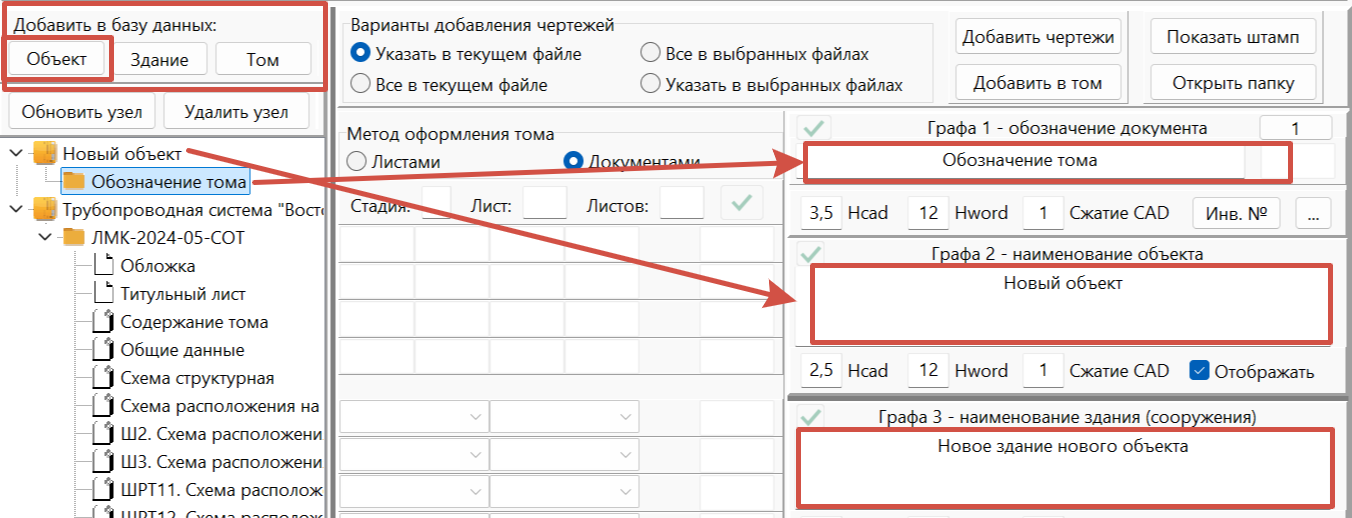
Стрелками на рисунке изображены связи между наименованиями узлов и полями, в которых эти наименования можно редактировать. Обозначение тома - однострочный текст. Наименование объекта и наименование здания (сооружения) - многострочный текст. Распределение слов по строкам задаётся обычным способом - нажатием Enter.
2 Отредактируем значения в графах 1-3. При выходе курсора мыши из графы введённое значение автоматически сохраняется, текст узла обновляется. Если вы для выполнения теста не измените в графе 2 "Новый объект" на что-нибудь другое, ещё один "Новый объект" программа добавить не позволит. Не забывайте, что никакие системы, генпланы и прочая чушь в графу 3 не пишется. Кто забыл, почитайте статью "Заполнение графы 3 основной надписи".
3 Открываем файл "Набор форматов для теста печати.dwg" из папки "01 Демоподборка\03 Печать из модели и листов". В нём имеется более двух десятков чертежей, расположенных в модели и в листах. Их печать заранее не настроена, это сделает Реквизитор:
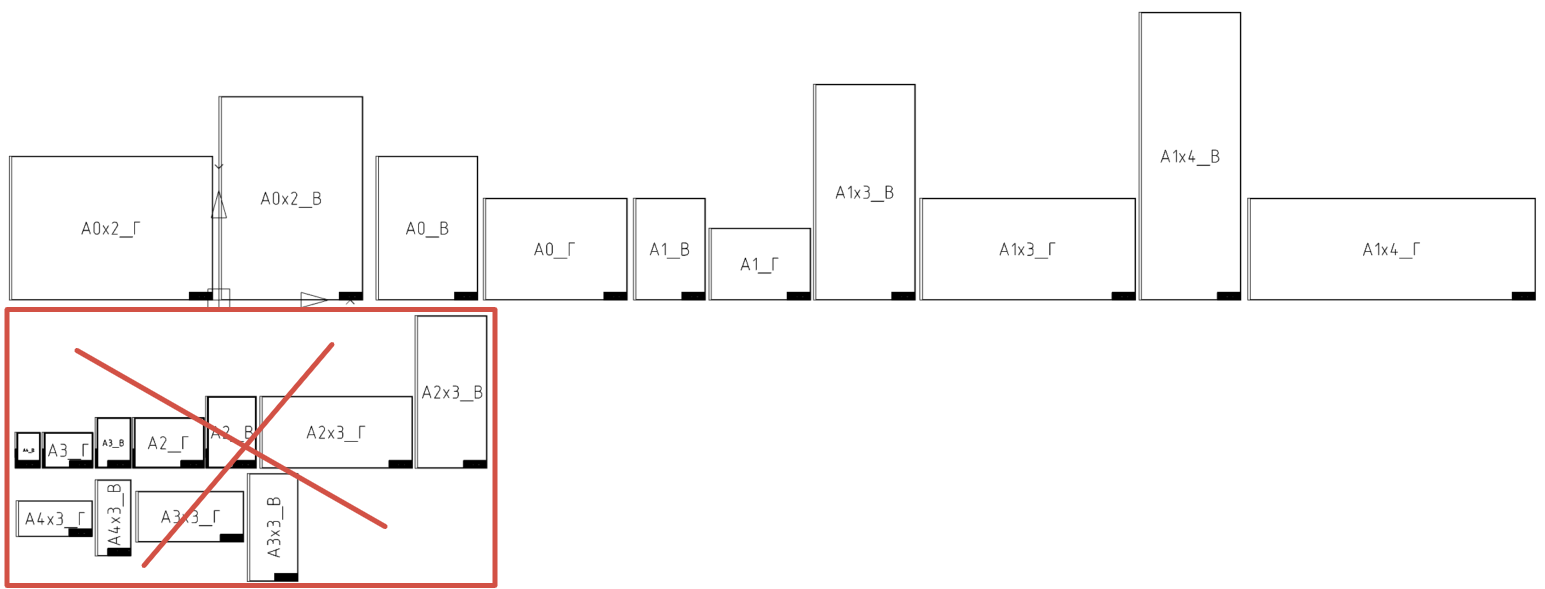
4 Если поставить переключатель "Варианты добавления чертежей" в положение "Все в текущем файле" и нажать кнопку "Добавить в том", программа выберет все чертежи данного файла из модели и листов. Давайте чуть усложним задачу: будем считать, что в нижней части (на рисунке выше выделено красным и зачеркнуто) какие-то старые версии, которые не надо включать в том. Поэтому поставим переключатель "Варианты добавления чертежей" в положение "Указать в текущем файле" и нажмем кнопку "Добавить в том":
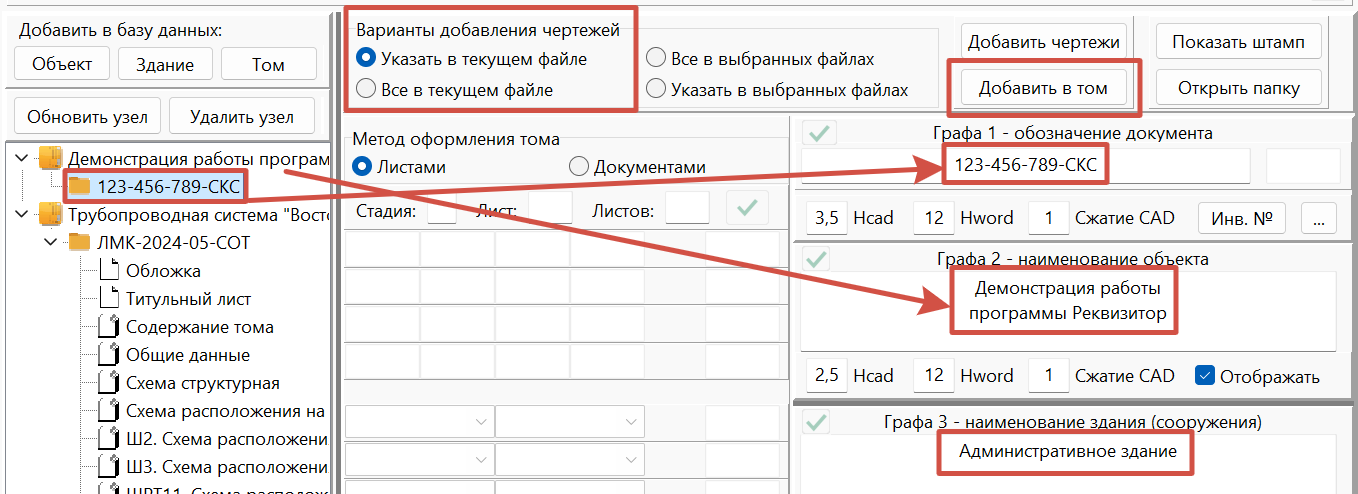
Программа предложит указать чертежи для добавления. Любым способом укажите их, например, секущей или выделяющей рамкой обведите чертежи верхнего ряда. Поскольку блоки штампов в демоподборке идут без форматных рамок, достаточно, чтобы в выделение попали только они.
Если в качестве графической платформы вы используете не нанокад, укажите только чертежи (штампы чертежей) стандартных форматов: А4, А3, А2. Реквизитор сумеет обновить любые штампы, а вот напечатать сможет только эти. Остальные надо будет предварительно настроить в Автокаде и зарегистрировать в Реквизиторе. О настройке печати будет рассказано в другой статье!
После выделения нажмите Enter. Программа проверит выделение и сформирует дерево, упорядочив чертежи слева направо:
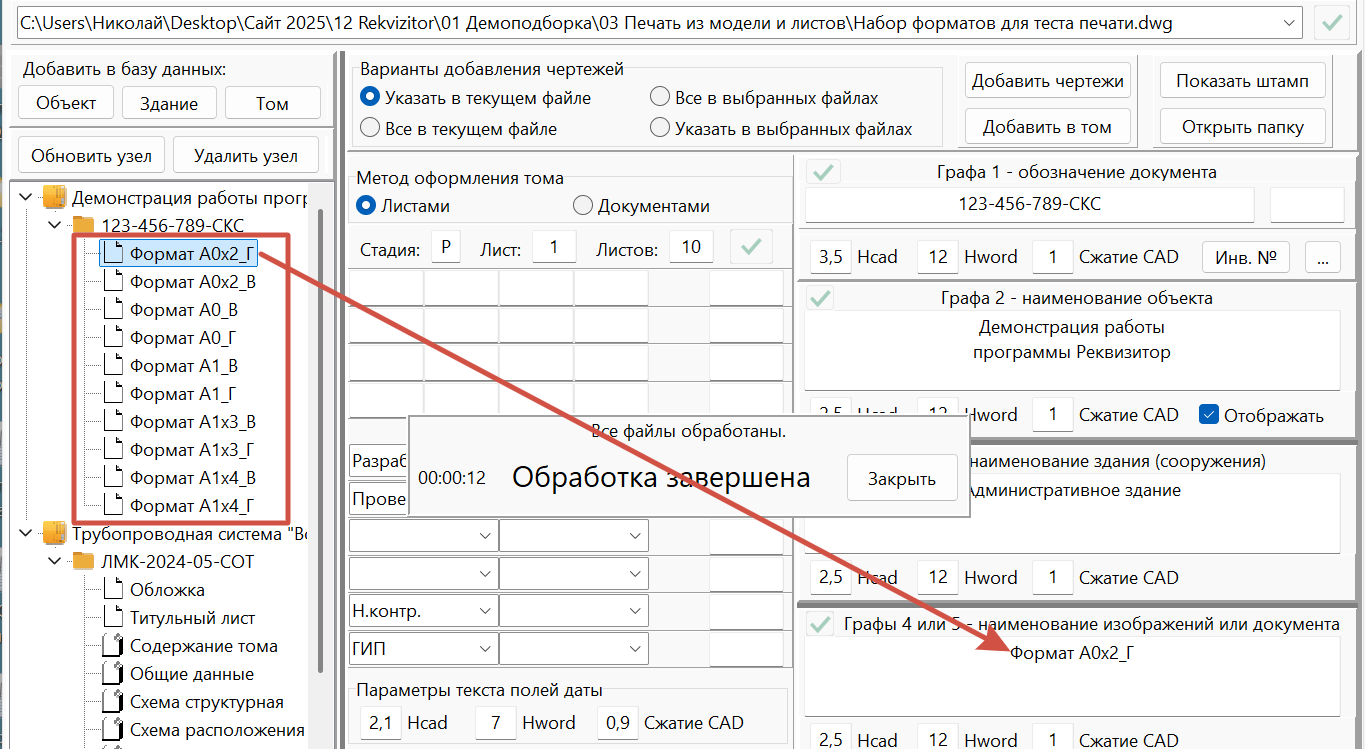
5 При необходимости поменяйте название чертежа. Для этого выделите узел в дереве объектов и откорректируйте текст в графе 4.
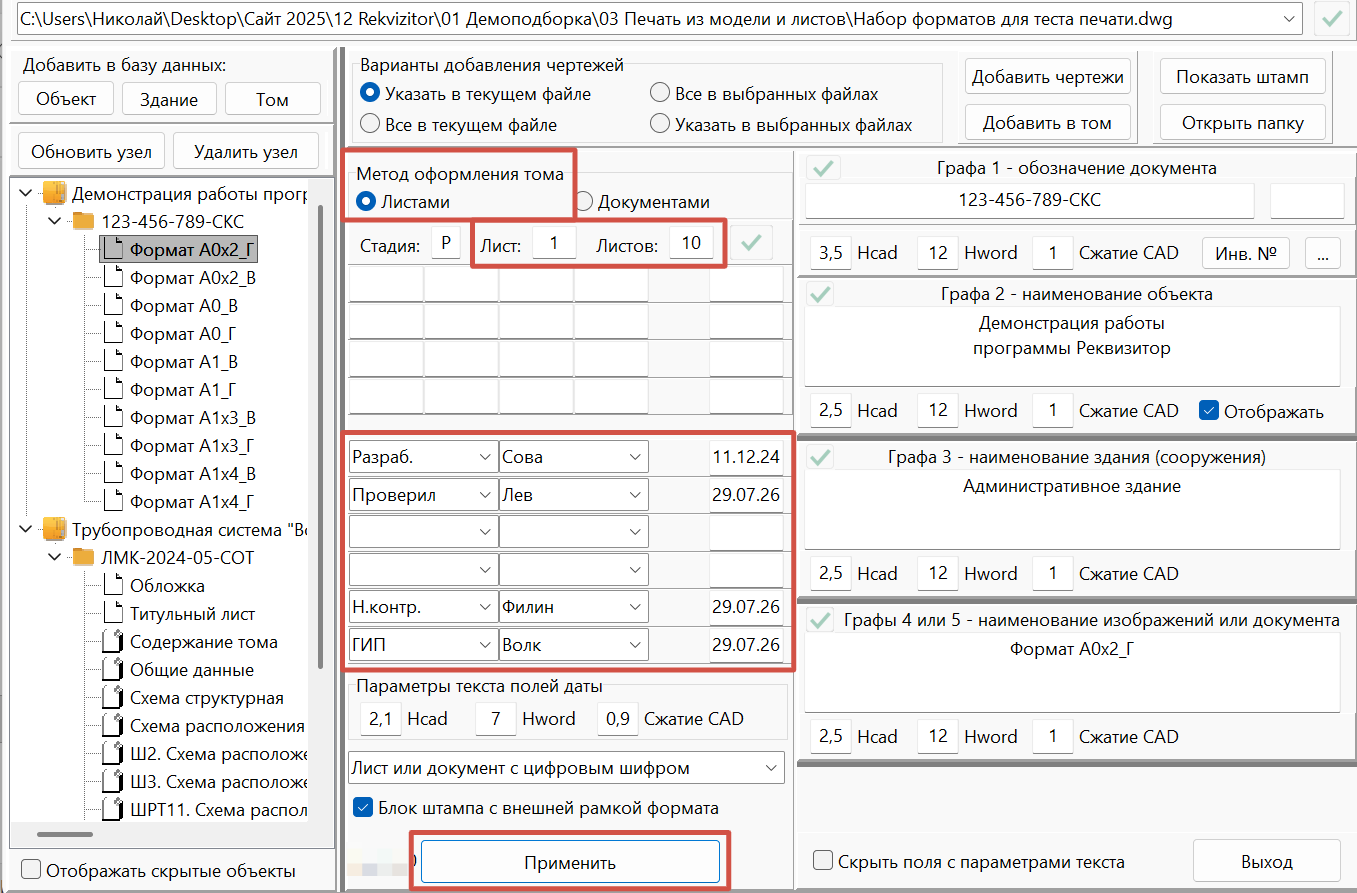
6 Заполните поля исполнителей для одного чертежа. Первоначально фамилии и должности в базе данных отсутствуют. Введите значение в соответствующем поле. В момент выхода из поля введённое значение сохранится в базе данных и в дальнейшем будет предлагаться для использования.
7 Заполнив для одного чертежа, нажмите кнопку Применить. Введённые значения скопируются во все остальные чертежи. После этого, если необходимо на каких-то чертежах ввести фамилию или должность, отличающуюся от аналогичной на других чертежах (поставить ГИП вместо Нач. отдела), сделайте это. Программа позволяет оформлять каждый отдельный штамп собственным набором исполнителей. Методы ускорения заполнения будут представлены в других статьях.
8 Для оформления тома листами установите переключатель "Метод оформления тома" в положение "Листами". Реквизитор пересчитает нумерацию листов:
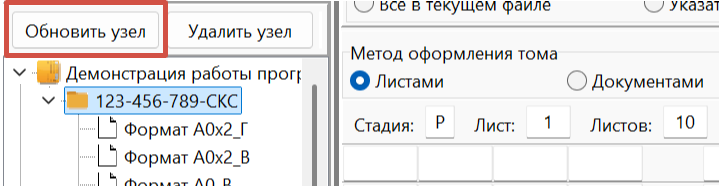
9 Обновите штампы чертежей и получите готовую pdf-сборку. Для этого нажмите выделите узел тома и нажмите кнопку "Обновить узел" или выберите пункт "Обновить" в контекстном меню:
10 Сравните свой результат с тем, что получилось у меня при выполнении описанных выше операций: 123-456-789-СКС.pdf. При щелчке по ссылке он откроется в новой вкладке.
Назад к статье "Первое знакомство".
Далее к статье "Тест на ваших чертежах".
Добавить комментарий