
Что понимается под деревом объектов программы Реквизитор
Методы упорядочивания и фильтрации узлов рассматриваются в статье "Упорядочивание узлов дерева объектов". А в этой статье рассмотрим использование кнопок и контекстного меню для выполнения операций над узлами дерева объектов.
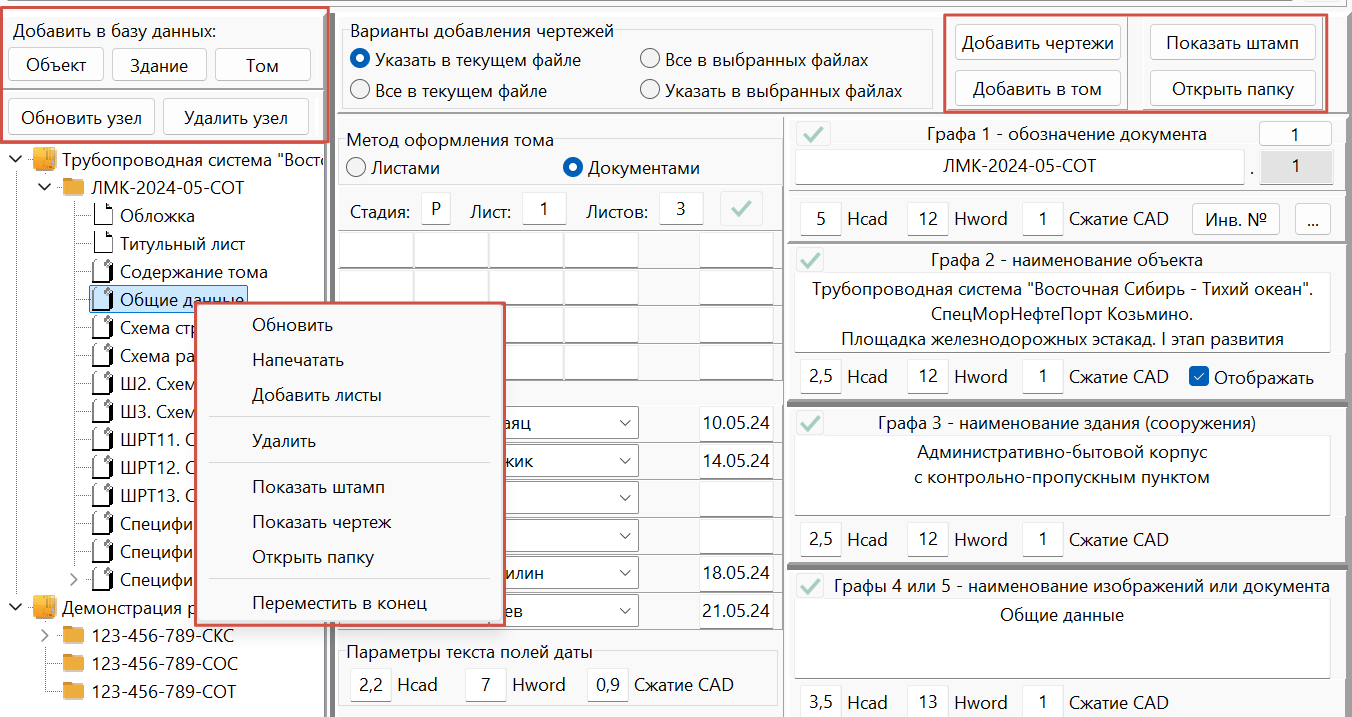
Дерево объектов является одним из важнейших элементов интерфейса программы Реквизитор, потому что не только отображает информацию о структуре томов объекта, но и позволяет выполнять различные операции над элементами структуры. На рисунке ниже представлено расположение кнопок на вкладке "Формирование тома". Там же представлено контекстное меню для узлов листов/документов:
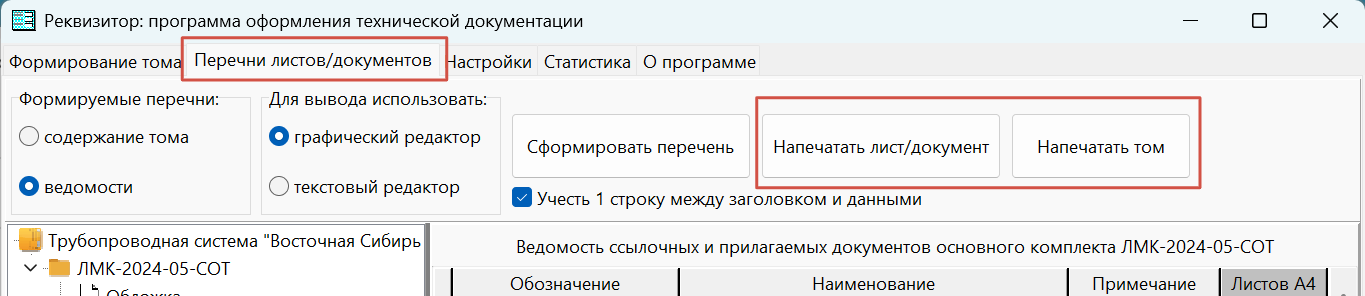
Кнопки печати располагаются на вкладке "Перечни листов/документов":
В Реквизиторе реализовано дублирование операций над узлами дерева объектов: их можно выполнить как кнопками на форме программы, так и через контекстное меню. Выбирайте инструмент, который вам кажется удобнее.
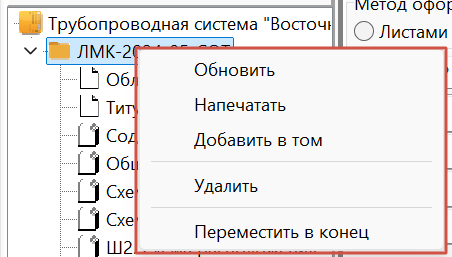
Набор пунктов контекстного меню адаптирован к уровню узла дерева объектов. Вид контекстного меню для листов и документов показан на первом рисунке этой статьи. Набор операций, доступных для томов, иной, поэтому контекстное меню выглядит следующим образом:
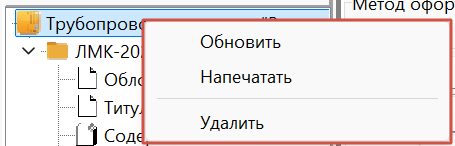
Набор операций для объектов ещё меньше. Контекстное меню для объектов выглядит так:
Операции над узлами дерева объектов
Рассмотрим операции над узлами дерева объектов в порядке их выполнения проектировщиком.
Существует два метода формирования дерева объектов. Первый предполагает использование предварительно заполненного шаблона основной надписи. В этом случае при извлечении данных из этого шаблона Реквизитор сам формирует дерево объектов. Данный пример бегло рассматривается в статье "Первое знакомство" на примере выполнения практического задания.
Второй метод предполагает ручное формирование структуры папок объекта. Данный пример бегло рассматривается в статье "Второй вариант обработки" на примере выполнения практического задания. Кратко повторим представленный там материал, а затем рассмотрим дополнительные функции этого метода работы.
Для добавления в дерево объектов нового объекта необходимо нажать кнопку "Объект" группы кнопок "Добавить в базу данных". Одновременно автоматически добавится минимальный набор: одно здание этого объекта и один том. Наименования по умолчанию добавленных элементов структуры отобразятся в полях редактирования граф 1-3. На рисунке ниже представлены соответствующие связи и значения:
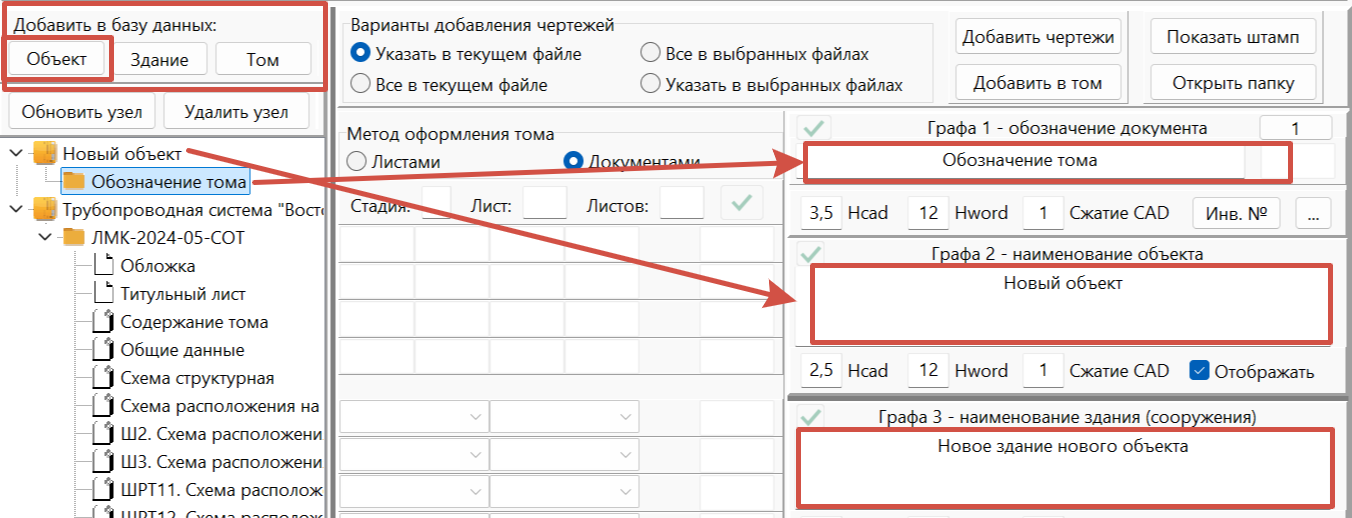
Стрелками на рисунке изображены связи между наименованиями узлов и полями, в которых эти наименования можно редактировать. Обозначение тома - однострочный текст. Наименование объекта и наименование здания (сооружения) - многострочный текст. Распределение слов по строкам задаётся обычным способом - нажатием Enter.
Полученные значения по умолчанию в графах 1-3 необходимо отредактировать, иначе Реквизитор не позволит добавить новый объект, том или здание. При выходе курсора мыши из графы введённое значение автоматически сохраняется, текст узла обновляется. Не забывайте, что никакие системы, генпланы и прочая чушь в графу 3 не пишется. Кто забыл нормы, почитайте статью "Заполнение графы 3 основной надписи".
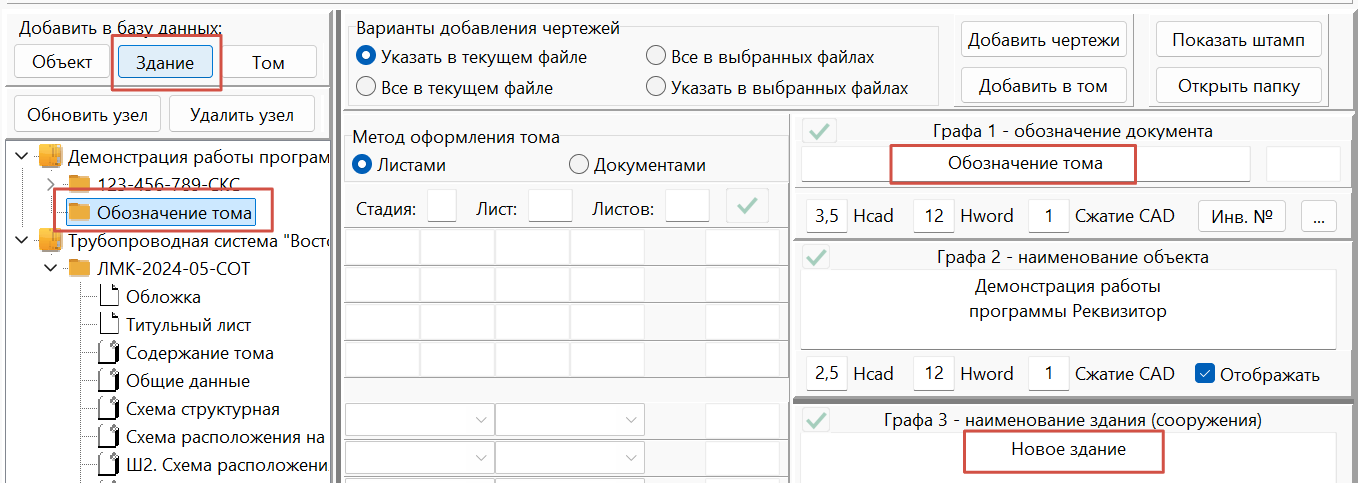
Для добавления здания необходимо выделить узел объекта, в который добавляется здание, а нажать кнопку "Здание" группы кнопок "Добавить в базу данных". Будет добавлено новое здание и один том, соответствующий добавленному зданию. Как и ранее, не забудьте переименовать их:
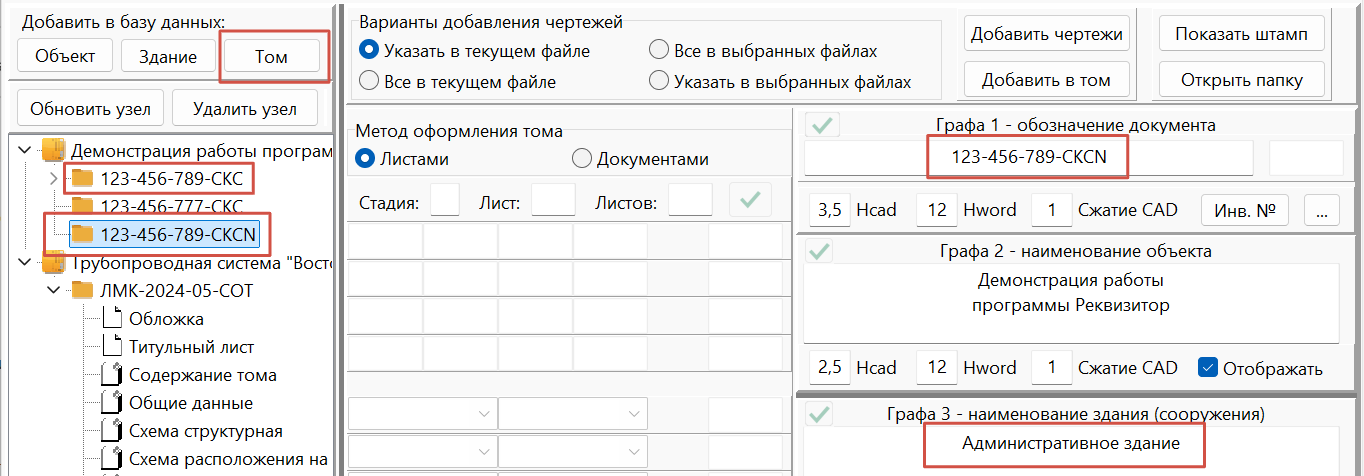
Для добавления тома необходимо выделить узел тома, относящегося к зданию, которому будет соответствовать добавляемый том. После этого необходимо нажать кнопку "Том" группы кнопок "Добавить в базу данных". Будет добавлен новый том, который получит обозначение выделенного перед добавлением тома с буквой N в конце. Измените обозначение на необходимое вам:
Сокращенные наименования узлов дерева объектов
По умолчанию Реквизитор в качестве названия узла использует текст соответствующей этому узлу графы. При внесении изменений в графы 1 и 2 текст узлов автоматически меняется. Однако иногда удобнее сократить название узла, используя для этого понятную проектировщику фразу. Например, вместо "Трубопроводная система ..." использовать "ВСТО". В таком случае выделите соответствующий узел, щелкните по нему ещё раз, текст узла станет доступен для редактирования. Задайте нужное вам значение и кликните по любому другому узлу. Новое значение сохранится в базе данных и впреть будет использоваться в дереве объектов.
Сформулируем правило:
- если название узла идентично тексту соответствующей графы, при изменении текста в графе изменяется название узла;
- если название узла отличается от текста соответствующей графы, изменения в этой графе не будут отображаться в названии узла.
Данное правило применимо только к узлам объектов и томов. Текст узлов листов и документов всегда отображается в соответствии со значением в графе 4(5).
Варианты добавления чертежей
После того, как вручную или автоматически Реквизитором создана минимальная базовая структура объекта "объект-здание-том", в том можно добавлять чертежи или документы. На метод добавления влияет положение переключателя "Варианты добавления чертежей", содержащего четыре возможных значения:
- указать в текущем файле - доступно для открытого CAD-редактора, позволяет выборочно добавлять указанные пользователем чертежи;
- все в текущем файле - доступно для открытого CAD-редактора, позволяет добавлять все имеющиеся в файле чертежи независимо от того, расположены они в модели или в пространстве листов; если чертеж ранее добавлялся в данный том, его дубль добавляться не будет, поэтому иногда проще повторно обработать весь файл вместо ручного указания дополнительных чертежей;
- все в выбранных файлах - позволяет указать файлы для обработки; работа со штампами возможна только в файлах форматов dwg, doc(x), xls(x), vsd(x), остальные форматы файлов тоже могут быть добавлены с целью учёта листов документов, выполненных в соответствующих приложениях;
- указать в выбранных файлах - аналогично предыдущему пункту, но для CAD-редактора при обработке очередного dwg-файла Реквизитор предложит указать добавляемые в том чертежи; данный пункт полезно использовать в случае, когда в ваших чертежах содержится различный мусор в виде предыдущих версий чертежей, которые не требуется включать в формируемый том документации.
Обратите внимание на то, куда будут добавляться чертежи или документы:
- если выделен узел тома, то непосредственно в том;
- если выделен узел листа/документа, то добавление выполнится в виде дочерних листов выделенного узла. Предварительно Реквизитор уточнит, не ошиблись ли вы с выделенным узлом, может, всё же добавлять надо не листы документа, а листы/документы тома.
Пункты контекстного меню и соответствующие им кнопки Реквизитора
Кнопка "Добавить чертежи". Аналогов действия по ней в контекстном меню нет, потому что она позволяет автоматически создавать новые узлы объектов и томов, отсутствующие в дереве объектов. Обратите внимание: при добавлении выполняется проверка наличия аналогичного объекта или тома у аналогичного объекта. Если объект или его том уникальны и ранее не встречались в дереве объектов, будут созданы новые узлы объекта и/или тома. Если полная копия названия объекта или здания с томом уже имеются в базе данных, Реквизитор предотвратит создание дублей, а указанный для добавления чертеж будет добавлен в существующий том документации.
Если вам необходимо иметь два одинаковых названия объекта, например, для стадий Р и П, замените какую-нибудь букву русского алфавита аналогичной по начертанию буквой из английской раскладки. Визуально названия будут идентичны, но для Реквизитора это будут разные названия.
Дальнейшее рассмотрение выполним на примере наиболее полного контекстного меню работы с листами/документами.
Контекстное меню "Обновить", кнопка "Обновить узел". При выборе этого пункта или нажатии кнопки выделенный в настоящий момент узел будет обновлён, то есть будет обновлена информация во всех графах основной и дополнительной надписи, а также добавлены или удалены изображения подписей в зависимости от положения различных переключателей, назначение которых описывается в отдельной статье. Если стоит переключатель "Печатать при обновлении", будет выполнена печать листа или документа, тома или всех томов объекта в зависимости от того, какой узел был выделен перед нажатием меню/кнопки.
Контекстное меню "Напечатать", кнопка "Напечатать лист/документ" или кнопка "Напечатать том". При выборе этого пункта или нажатии кнопки выделенный в настоящий момент узел будет напечатан в соответствии с настройками параметров печати. При этом обновление граф основной надписи и дополнительных граф к ней не производится, поэтому данная команда выполняется быстрее полного обновления.
Контекстное меню "Добавить листы" (для узла листа/документа), "Добавить в том" (для узла тома), кнопка "Добавить в том". При выборе этого пункта или нажатии кнопки указанному узлу добавляются листы/документы в зависимости от переключателя "Варианты добавления чертежей".
Контекстное меню "Удалить", кнопка "Удалить узел" служат для удаления выделенного узла и всех его дочерних узлов из дерева объектов и из базы данных. Реквизитор запрашивает подтверждение выполнения данной операции. После подтверждения откатить обратно будет невозможно. Однако это не является большой проблемой: достаточно повторить извлечение информации из файлов.
Контекстное меню "Показать штамп", клик левой кнопкой мыши по кнопке "Показать штамп". При выборе этого пункта или нажатии кнопки файл с выделенным в настоящий момент узлом будет открыт, основная надпись dwg-чертежа показана на весь экран. Для других форматов будет открыт и выведен на передний план соответствующий файл.
Контекстное меню "Показать чертеж", клик правой кнопкой мыши по кнопке "Показать штамп". При выборе этого пункта или нажатии кнопки файл с выделенным в настоящий момент узлом будет открыт, dwg-чертеж показан на весь экран. Для других форматов будет открыт и выведен на передний план соответствующий файл.
Контекстное меню "Открыть папку", кнопка "Открыть папку" служат для открытия папки, содержащей файл выделенного листа/документа дерева объектов.
Контекстное меню "Переместить в конец" служит для перемещения выделенного узла в конец списка на своём уровне, то есть объекта среди объектов, тома среди томов в пределах объекта и так далее.
Добавить комментарий