
В статье "Корректировка значений граф основной надписи" говорилось о том, что настройки фамилий вынесены на отдельную вкладку. Дело в том, что единые настройки высоты и сжатия текста в общем случае неприменимы к графам 10 и 11. Фамилии бывают длинные. Чтобы они корректно поместились в отведённую для них ячейку, необходимо изменить высоту шрифта и/или его коэффициент сжатия. Это потребовало введения инструмента индивидуальной настройки параметров фамилий и должностей/работ. Этот инструмент вынесен на вкладку "Настройки", дополнительную вкладку "Параметры фамилий и работ":
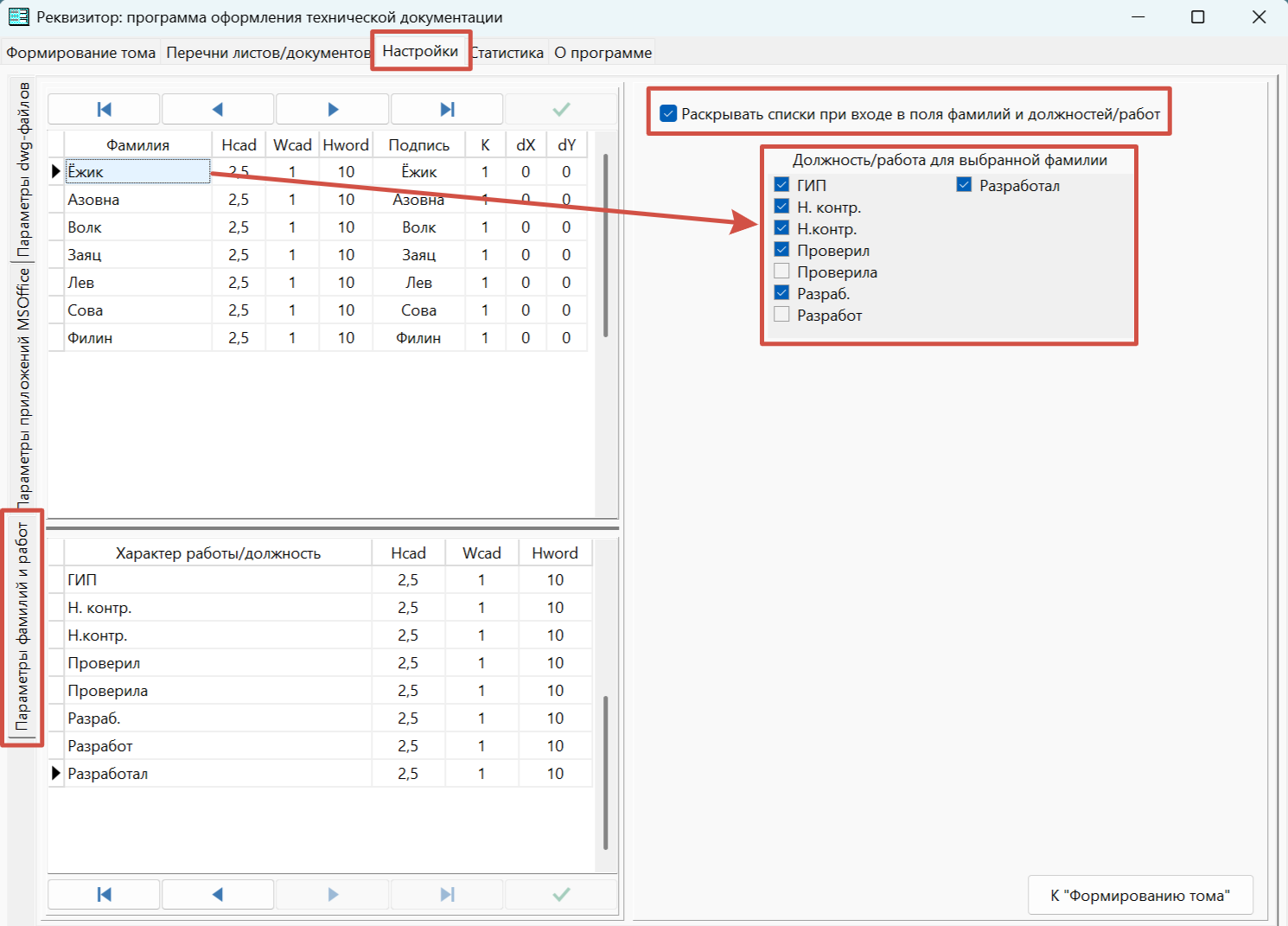
На рисунке можно заметить формы ввода параметров фамилий и работ, инструмент для установления соответствия между фамилиями и работами, а также переключатель вариантов ввода данных в графах 10 и 11. Разберём их назначение.
Переключатель "Раскрывать списки при входе в поля фамилий и должностей/работ"
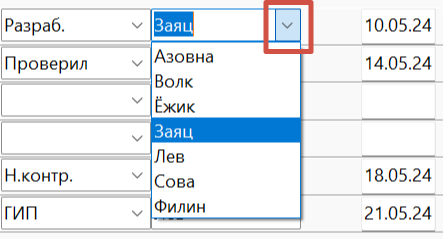
Данный переключатель влияет на поведение полей со списками фамилий и работ следующим образом:
- при установленном флаге (галочке) сразу после входа в поле ввода фамилии или работы автоматически раскрывается список выбора значений; пользователь выбирает нужное значение и переходит к заполнению следующего поля;
- при снятом флаге после входа в поле ввода фамилии или работы список автоматически не раскрывается; его можно раскрыть кликом по правому краю поля ввода, но часто удобнее просто ввести одну или несколько первых букв фамилии или должности, не обязательно заглавную. Реквизитор подставит первое подходящее значение. Если на эту букву несколько фамилий, наберите вторую букву.
Выбор положения переключателя зависит от ваших предпочтений в работе. Я при заполнении граф 10-13 пользуюсь клавишей Tab для быстрого перехода между полями, поэтому заполнение штампа выглядит так:
- встал в первую заполняемую графу (автоматическое раскрытие списков у меня выключено);
- ввёл одну-две буквы (Реквизитор подобрал слово);
- нажал Tab для перехода к следующей графе;
- если следующая графа "Дата", снова нажал Tab (Реквизитор подставит текущую дату и переведёт курсор в графу 10 следующей строки);
- в графе 10 очередной строки ввожу первую букву работы (Реквизитор подставляет слово целиком);
- нажимаю Tab и так далее.
В результате за считанные секунды заполняются все ячейки граф 10-13 текущего узла. Далее нажимаю клавишу "Применить" для сохранения значений в остальных узлах тома. Остаётся обновить штампы. Использование мышки для перехода между ячейками занимает несколько больше времени. Выбор значений из списков тоже более длительная процедура по сравнению со вводом первых букв, особенно если списки большие. Как их сократить, описано ниже.
Сокращение списков выбора фамилий
При большом количестве фамилий возникает желание сопоставить списки выбора выполняемым работам. Например, зачем при вводе слова "ГИП" в графе 10 показывать в графе 11 фамилии проектировщиков?
Реквизитор предлагает для каждой фамилии проставить галочки возле тех должностей/работ, в списках которых эти фамилии должны присутствовать. Если потратить немного времени на эту настройку, то в дальнейшем будет проще заполнять поля штампов.
Форма ввода параметров работ/должностей
Добавление в список производится при заполнении полей графы 10. Если Реквизитор обнаруживает новое слово, он добавляет его в базу данных с параметрами текста по умолчанию, представленными на картинке выше. При необходимости можно изменить эти параметры на другие. Для удаления лишних названий выделите строку и нажмите клавишу Del.
Форма ввода параметров фамилий
Добавление новой фамилии в список производится при заполнении полей графы 11. Если Реквизитор обнаруживает новое слово, он добавляет его в базу данных с параметрами текста по умолчанию, представленными на картинке выше. При необходимости можно изменить эти параметры на другие. Для удаления лишних фамилий выделите строку и нажмите клавишу Del.
Перед тем, как продолжить описание полей, напомню, что вставленные проектировщиком блоки и картинки, в просторечьи именуемые "подписями", таковыми не являются. Здесь и далее я называю их "изображениями подписей". Никакой юридической силы эти изображения не несут и фактически бесполезны. Немного подробнее об этом можно почитать в статье "Дублирование подписей". По переключателю в настройках обновления Реквизитор может вставлять или удалять эти изображения.
Четыре последние графы необходимы для работы с изображениями подписей:
- графа "Подпись" содержит имя блока подписи для dwg-файлов и имя картинки/фигуры в Excel, которая будет вставляться в документах MS Office;
- графа "К" - масштабный коэффициент вставки блока изображения подписи для dwg-файлов;
- графа dx - смещение по оси Х вставляемого блока изображения подписи для dwg-файлов; по умолчанию это значение равно нулю и соответствует блоку с точкой вставки в левом нижнем углу;
- графа dy - смещение по оси Y вставляемого блока изображения подписи для dwg-файлов; по умолчанию это значение равно нулю и соответствует блоку с точкой вставки в левом нижнем углу.
Обратите внимание, что для унификации имена блока и картинки идентичны. Я не вижу смысла вводить два отдельных значения.
При автоматическом добавлении фамилии Реквизитор заполняет эти поля значениями по умолчанию. При этом в качестве имени блока и картинки использует введённую фамилию. Вы можете использовать любое другое значение. Кроме того, Excel не позволяет, например, использовать букву Ё для имени картинки, поэтому блок подписи и имя картинки я обычно называю Ежик вместо Ёжик. Примеры можно посмотреть в материалах, идущих с Реквизитором.
Файл с блоками подписей, используемых Реквизитором
По умолчанию в папке Templates, находящейся рядом с исполняемым файлом программы Rekvizitor.exe, находится файл Подписи.dwg. В нём создана одностолбцовая таблица и вставлены примеры блоков изображений подписей:
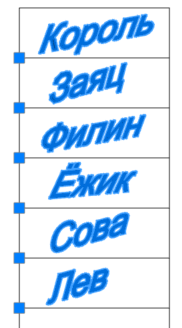
Можете добавлять в неё свои изображения подписей. Реквизитор будет их использовать. Сама таблица Реквизитором не используется. Она нужна лишь для удобства создания блоков подписей и демонстрации их расположения в штампах.
Файл с изображениями подписей, используемых Реквизитором
По умолчанию в папке Templates, находящейся рядом с исполняемым файлом программы Rekvizitor.exe, находится файл Подписи.xlsx. В нём находится таблица с примерами картинок (фигур) изображений подписей:
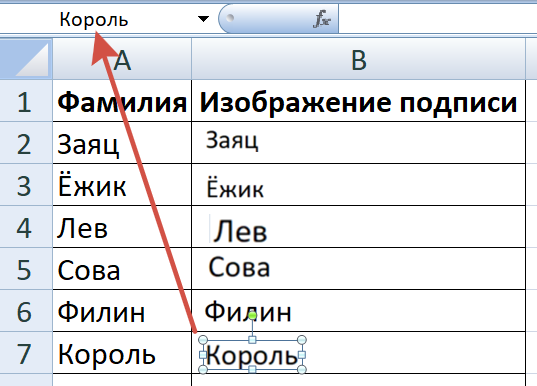
Эти фигуры используются для вставки изображений подписей в Word, Excel и Visio.
Для создания такой фигуры я копирую изображение подписи в буфер обмена (можете предварительно сделать картинку тем или иным способом), затем вставляю её в Excel, сжимаю до размера, позволяющего вставлять в ячейки штампов без перекрытия границ ячеек, затем задаю имя фигуре. Для задания имени фигуре достаточно встать в указанную стрелкой на рисунке выше ячейку, ввести имя вместо автоматически сгенерированного при вставке картинки и нажать Enter для сохранения введённого имени. В дальнейшем Реквизитор именно по этому имени будет искать нужную фигуру.
Фамилия в левом столбце приведена для того, чтобы через время не забыть, кому именно принадлежит подпись. При большом количестве сотрудников бывает трудно по подписи вспомнить фамилию её владельца. Реквизитор текст фамилии никак не использует, поэтому в принципе можно обойтись вообще без левого столбца.
Добавить комментарий