
Варианты перечней и их вычерчивания
ГОСТ Р 21.101-2026 предписывает составление ряда перечней листов и документов. К ним относится содержание тома и несколько ведомостей для проектной и рабочей документации. В данной статье разберём, как оформить проектную и рабочую документацию различными способами, а также получение соответствующих каждому способу перечней (кликабельно):
- оформление рабочей документации листами;
- оформление рабочей документации документами;
- содержание тома рабочей документации, оформленной листами;
- содержание тома рабочей документации, оформленной документами;
- оформление графической части проекта листами;
- оформление графической части проекта документами;
- шаблоны общих данных и содержания тома;
- сведения об изменениях листов/документов.
Вид вкладки для работы с перечнями листов и документов
Пользователям Реквизитора не требуется вводить каких-либо новых данных для получения перечней. Всё необходимое берётся из полей, соответствующих графам 4 и 5 основных надписей добавленных в том листов и/или документов. Тем самым обеспечивается идентичность сведений в основных надписях и в перечнях.
Формируя порядок следования листов или документов в томе путём перетаскивания узлов, мы фактически задаём последовательность их вывода в соответствующие перечни и в дальнейшем на печать. Для работы с этими перечнями в Реквизиторе предусмотрена отдельная вкладка "Перечни листов/документов":
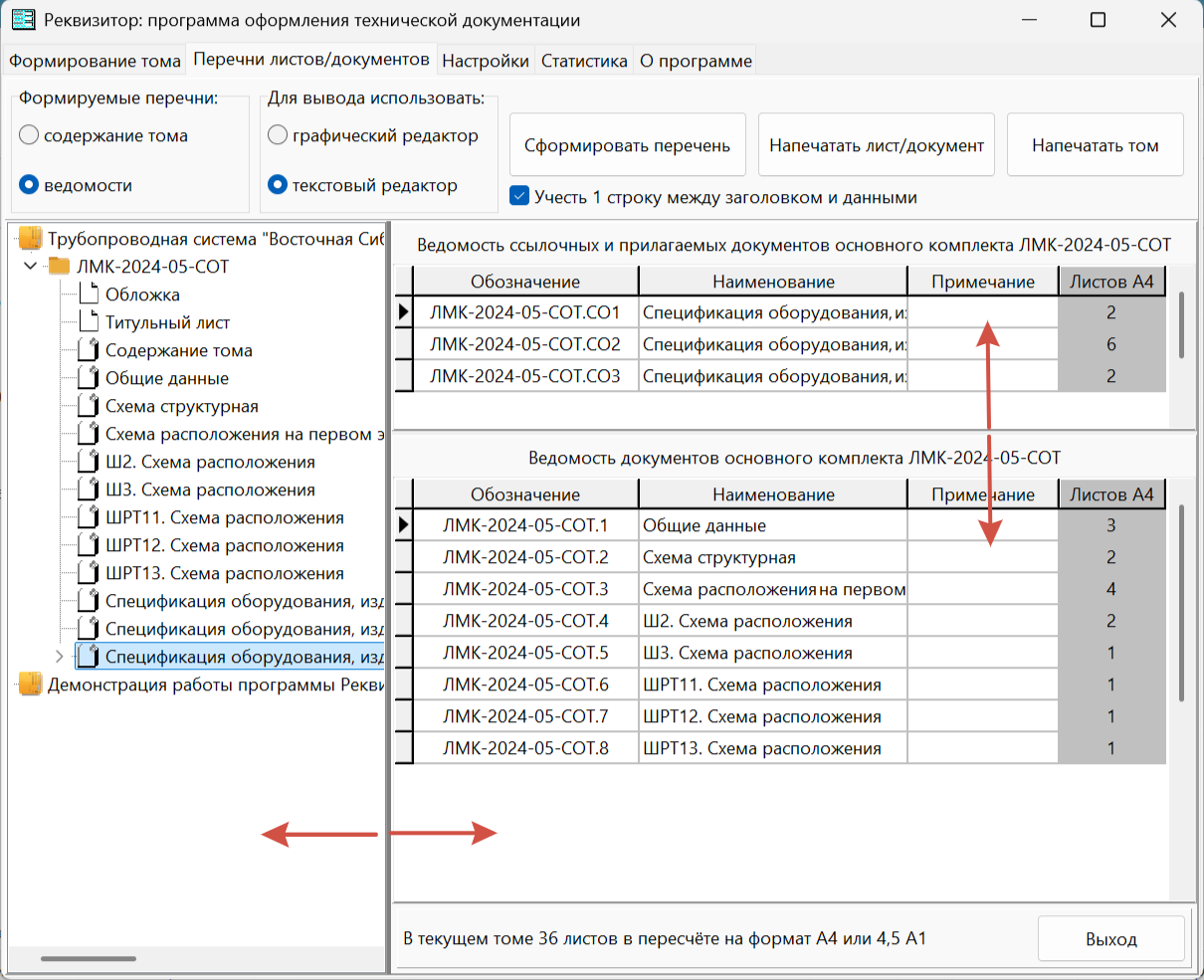
Как и на вкладке "Формирование тома", имеется возможность настроить размеры панелей для наиболее удобного отображения информации. Для этого перетащите разделители в указанных на картинке выше направлениях.
Переключатель "Формируемые перечни" отвечает за выбор содержания тома или ведомостей для вычерчивания или обновления.
Переключатель "Для вывода использовать" указывает текстовый или графический редактор. Под графическим в данном случае пронимается dwg-редактор, вычерчивание перечней в Visio не предусмотрено.
Кнопка "Сформировать перечень" запускает процесс заполнения таблиц. Она используется как для первоначального заполнения, так и для обновления сведений. Обновление фактически выполняется через повторное заполнение с удалением ранее существовавших строк.
Кнопка "Напечатать лист/документ" служит для печати выделенного узла, а "Напечатать том" выполняет печать всего тома.
Серая графа в таблицах содержит размер листа или документа в пересчете на формат А4. Она является информационной, её содержимое никуда не выводится. Сумма по этой графе выводится в нижней части вкладки "Перечни листов/документов" для того, чтобы проектировщик своевременно увидел необходимость разбить том на два в случае превышения допустимого объёма листов. Текст этой строки становится красным, если в томе насчитывается более 300 листов.
Вид содержания тома и ведомостей зависит от стадии (П или Р), а также от метода оформления - листами или документами. Рассмотрим все эти варианты. Для начала разберём условия формирования тех или иных ведомостей, а затем непосредственное отображение их в текстовом и графическом редакторах. Чтобы не запутаться, один объект будем оформлять листами, а другой документами.
Оформление рабочей документации листами
Для корректного вычерчивания ведомостей необходимо, чтобы переключатель "Метод оформления тома" был установлен в положение "Листами", а в графе "Стадия" как минимум первого узла было значение "Р" (в русской раскладке). Правильнее, конечно, чтобы это значение было указано для всех узлов данного тома. При таком положении все листы имеют единое обозначение в графе 1, на первом листе в графе "Лист" стоит 1, в графе "Листов" - 9. Поскольку общие данные не были добавлены проектировщиком заранее, Реквизитор добавит их сам в процессе формирования ведомостей:
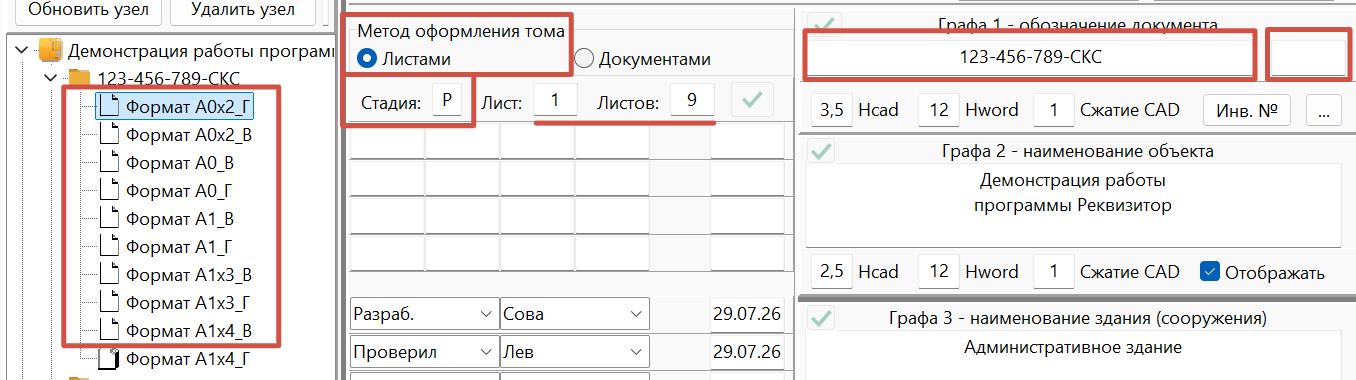
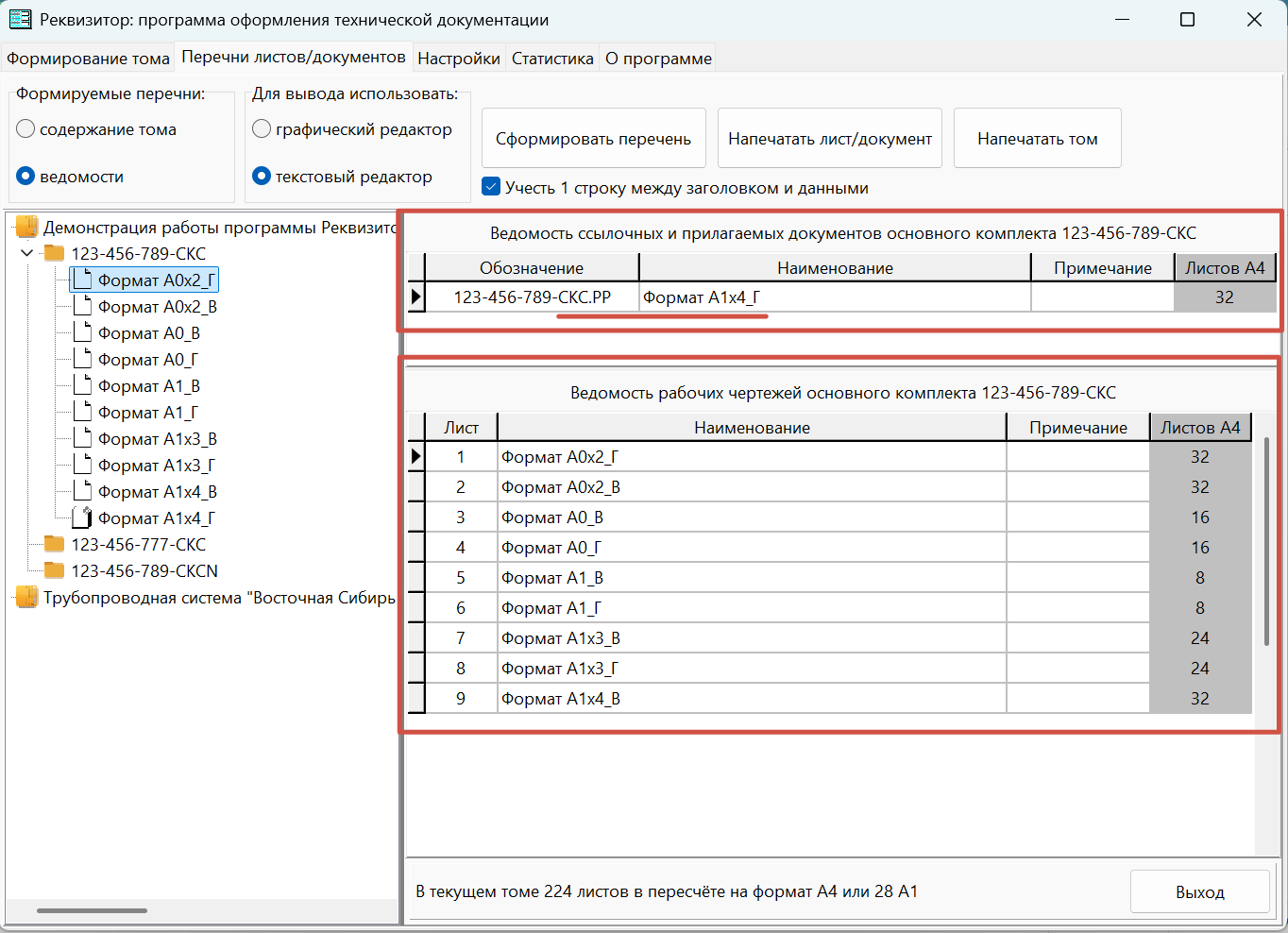
Небольшое пояснение по изображению: для демонстрации результата последнему узлу задан шифр РР, что перевело его в разряд прилагаемых. Результат перед вычерчиванием можно увидеть на вкладке "Перечни листов/документов":
Оформление рабочей документации документами
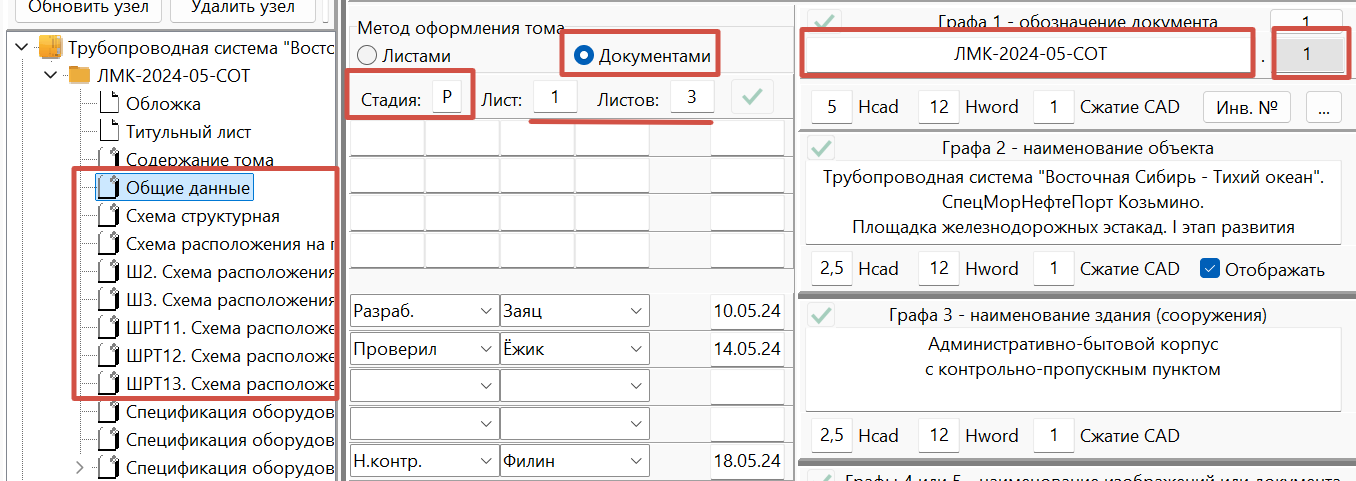
Для корректного вычерчивания ведомостей необходимо, чтобы переключатель "Метод оформления тома" был установлен в положение "Документами", а в графе "Стадия" как минимум первого узла было значение "Р" (в русской раскладке). При таком положении все документы получают последовательную нумерацию через точку после базового обозначения. В графе "Лист" стоит номер листа в пределах документа, в графе "Листов" стоит количество листов документа. В демоподборке общие данные оформлены текстовым документом, содержащим три листа, соответствующее отображение граф 7 и 8 приведено на рисунке:
Поскольку содержание тома и общие данные уже были в папке тома на момент извлечения данных, Реквизитор использует именно их для заполнения содержащихся в них таблиц. Результат перед вычерчиванием можно увидеть на вкладке "Перечни листов/документов":
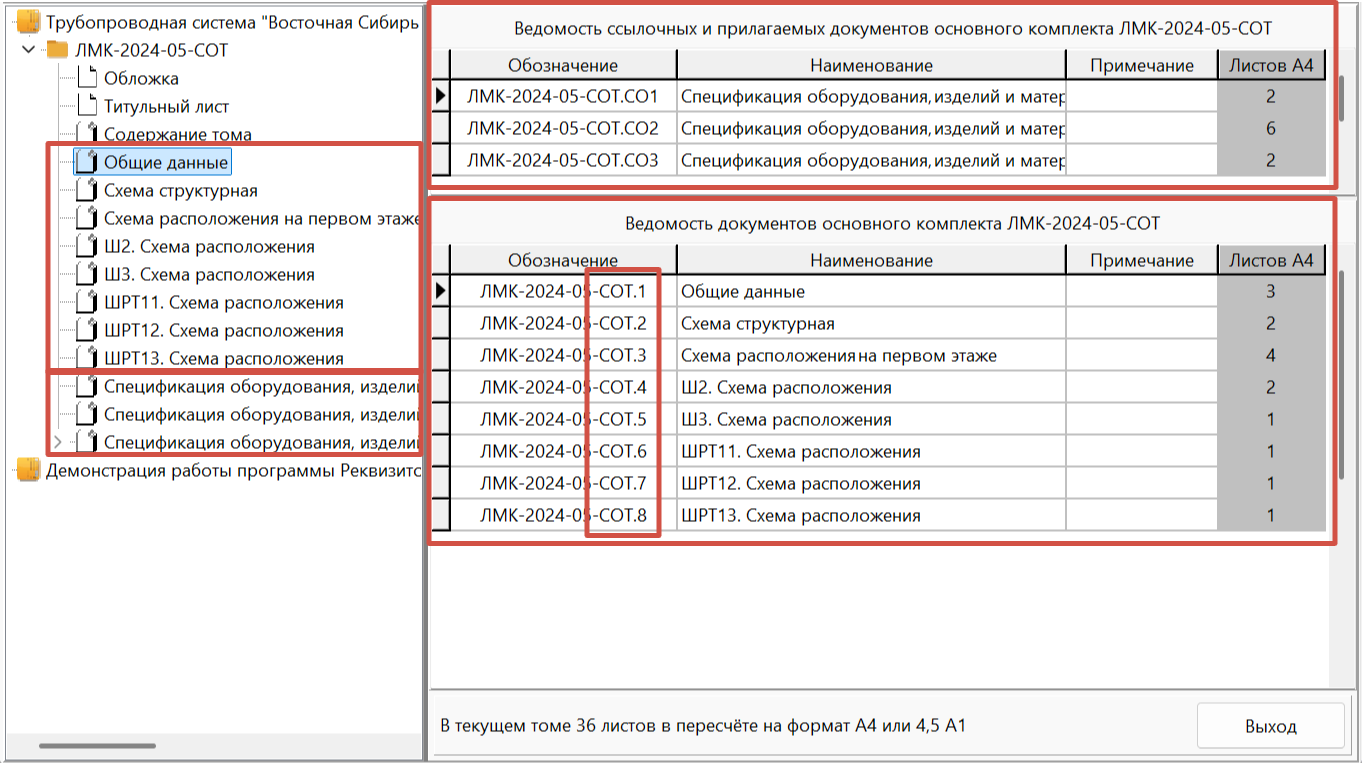
На рисунке выше хорошо видно соответствие между узлами дерева и заполнением необходимых ведомостей.
Содержание тома рабочей документации, оформленной листами
Для корректного изложения материала необходимо забежать немного вперёд и добавить в том общие данные, поскольку на этапе проектирования и формирования перечня входящих в том листов/документов это не было сделано (в демонстрационных целях).
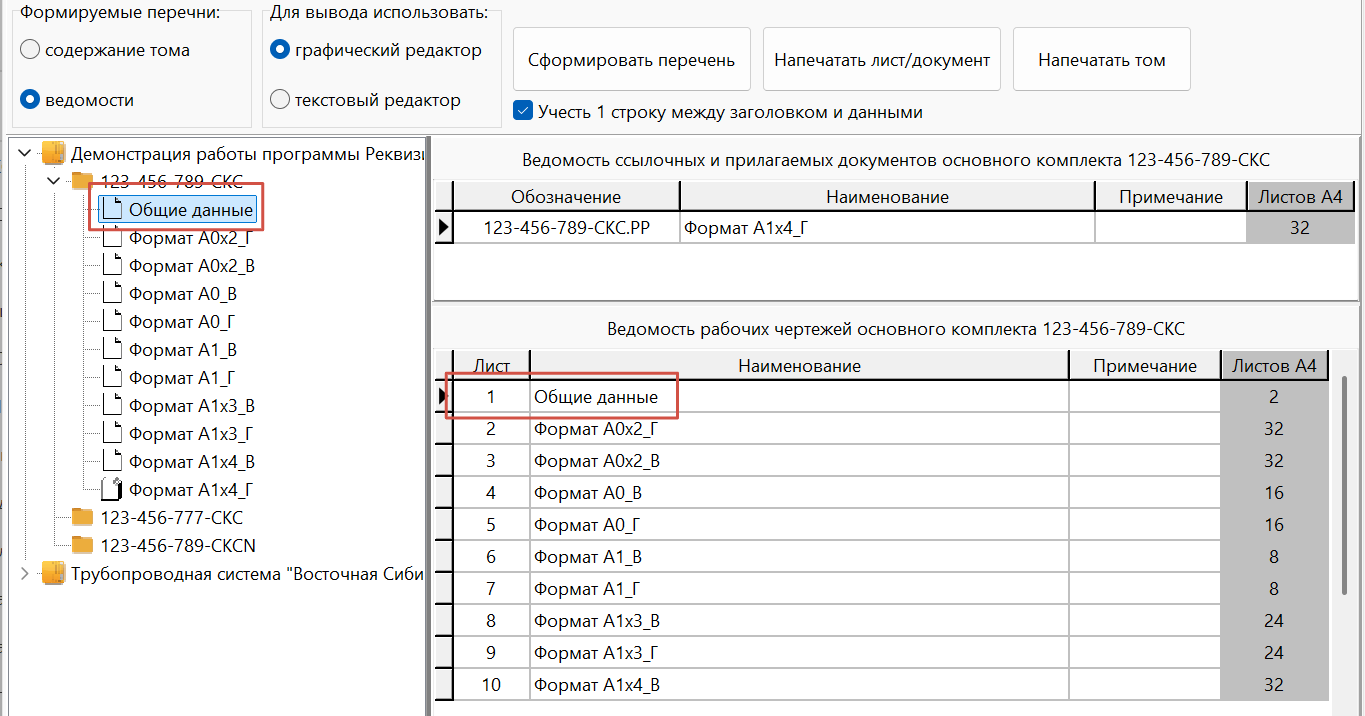
Для этого вернёмся к ситуации, изображенной на рисунке "Распределение листов и документов по ведомостям" и нажмём кнопку "Сформировать перечень". Но перед этим установите переключатель "Для вывода использовать" в положение "графический редактор", чтобы добавить общие данные на одном листе формата А3. Используемый Реквизитором шаблон общих данных в текстовом редакторе содержит несколько листов и для оформления основного комплекта листами не подходит.
В результате Реквизитор добавит в папку тома файл общих данных из шаблона, заполнит сами ведомости (о нюансах поговорим попозже), а также добавит новую строку в ведомость рабочих чертежей:
Для получения содержания тома измените положение переключателя "Формируемые перечни" на "содержание тома". Реквизитор перестроит таблицу в соответствии с изображением на рисунке ниже, включив в него все документы данного тома:
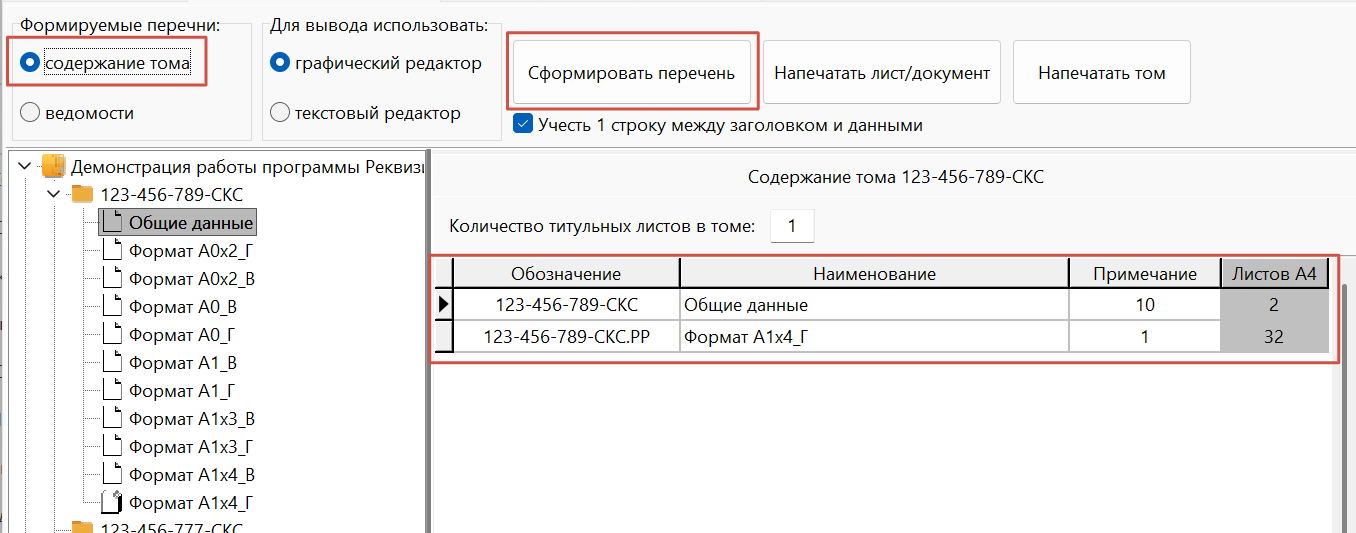
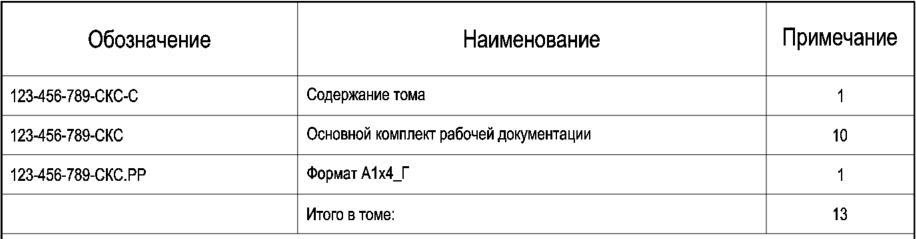
На рисунке видно, что строки самого содержания тома пока нет, она появится после вычерчивания документа. Также присутствует документ "Общие данные" вместо "Основной комплект...". Это сделано для того, чтобы не переименовывать общие данные. При вычерчивании название будет заменено. Для этого установите переключатели в соответствии с изображением на рисунке выше и нажмите кнопку "Сформировать перечень". Форма содержания изменится:

А само содержание тома будет вычерчено в следующем виде:
Содержание тома рабочей документации, оформленной документами
Для получения содержания тома измените положение переключателя "Формируемые перечни" на "содержание тома". Реквизитор перестроит таблицу в соответствии с изображением на рисунке ниже, включив в него все документы данного тома:
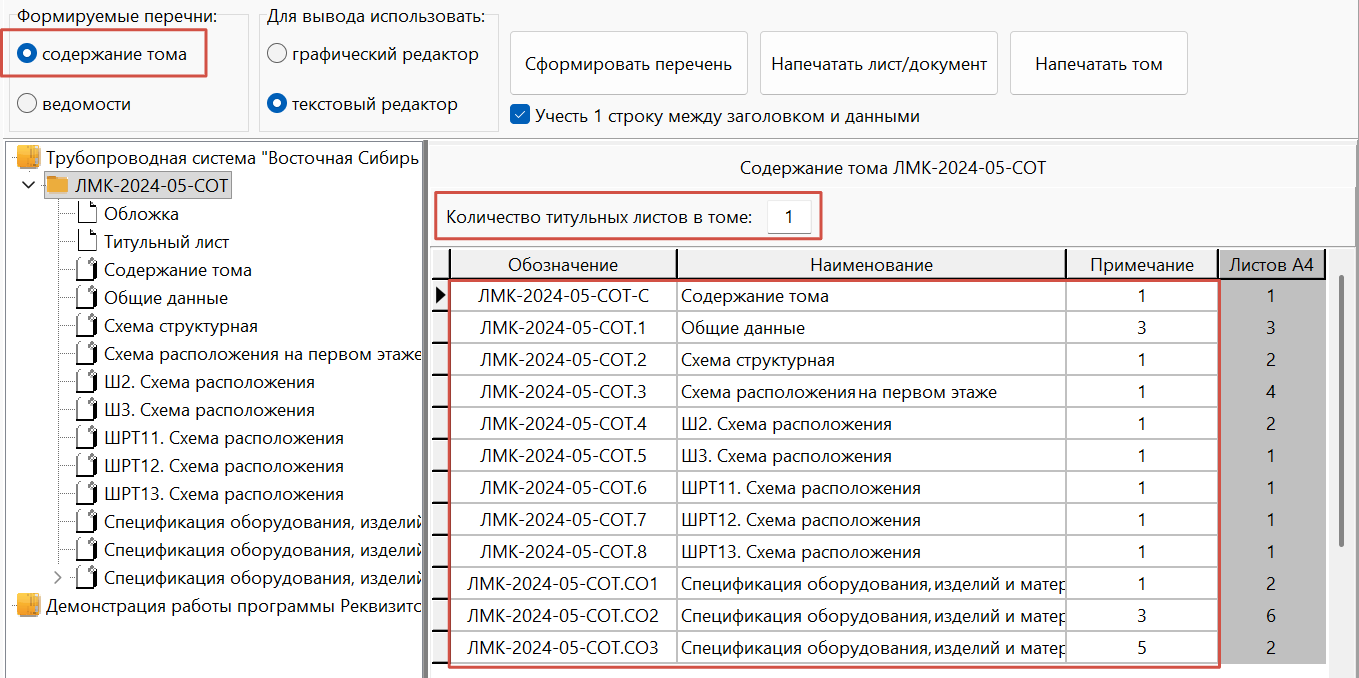
В последней строке вычерченного содержания тома указывается количество листов в томе. Для корректного определения этого значения необходимо указать количество титульных листов, потому что титульный лист является первым листом любого документа, он входит в общее количество, но в содержании тома не указывается. В реальной практике у проектной организации может быть крыша, а иногда и несколько. Каждая крыша хочет вставить свой титульный лист. Для их учёта и необходимо корректное заполнение поля "Количество титульных листов в томе".
Оформление графической части проекта листами
Реквизитор позволяет достаточно быстро преобразовывать проект в основной комплект и обратно с модификацией соответствующих ведомостей. Давайте проделаем эту процедуру, глядя на следующую картинку:
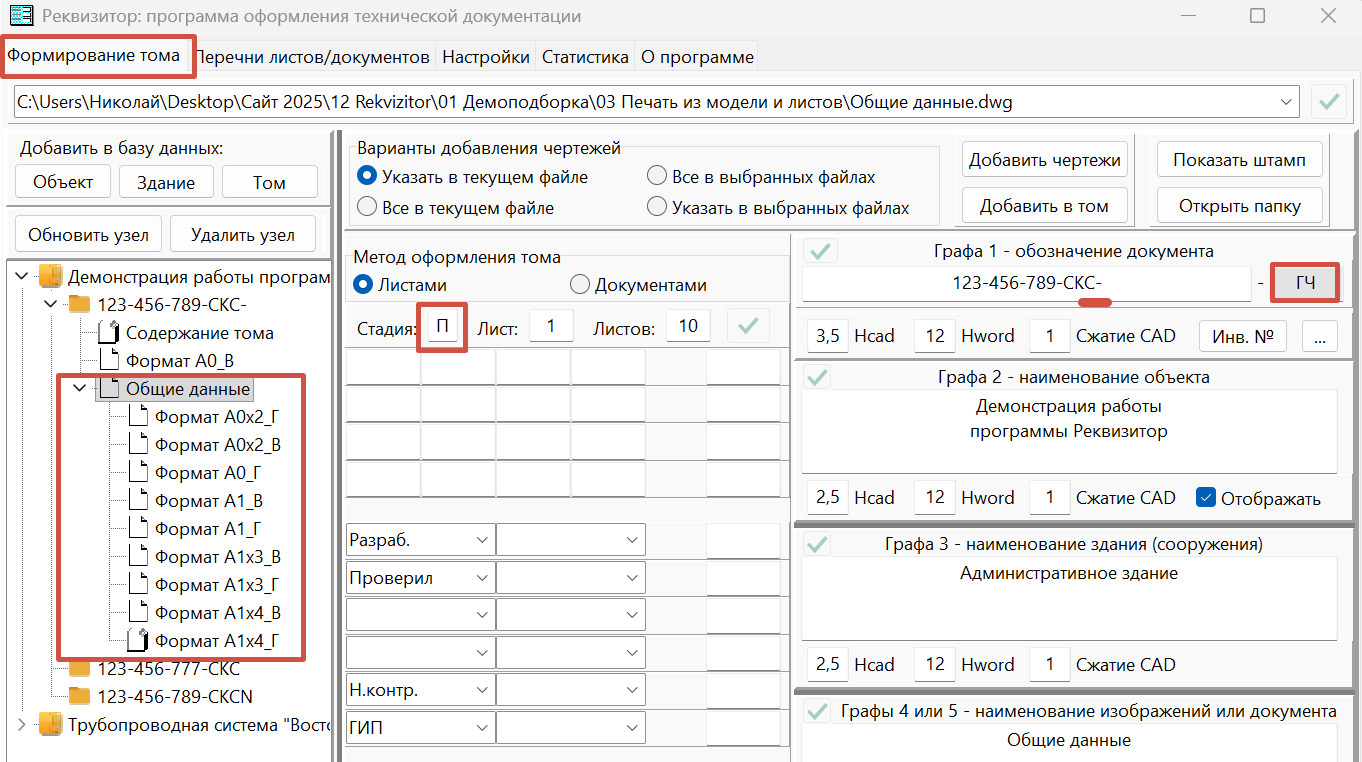
- для полноценной имитации поставьте один из узлов после содержания тома и задайте ему обозначение ТЧ; он будет играть роль текстовой части; Реквизитору всё равно, как он называется, "Текстовая часть" или "Формат А0_В", как на рисунке выше;
- на вкладке "Формирование тома" введите букву П в поле "Стадия" и дважды кликните по этому полю для копирования введённого значения во все узлы тома;
- в дереве объектов сделайте все узлы графической части дочерними к узлу общих данных; в данном случае название первого листа тоже не имеет значения, можете поменять на другое; при этом важно, чтобы на этом первом листе была соответствующая таблица для заполнения ведомости графической части; как перетаскивать узлы, описано в статье "Упорядочивание узлов дерева объектов";
- в конце обозначения тома поставьте тире, поскольку по последнему требованию шифры ТЧ и ГЧ должны идти после базового обозначения через тире, а не через точку;
- в поле ввода шифра первого листа графической части введите ГЧ;
- перейдите на вкладку "Перечни листов/документов";
- переключатель "Формируемые перечни" установите в положение "ведомости";
- выделите первый лист графической части.
Реквизитор сформирует набор для заполнения соответствующей ведомости:
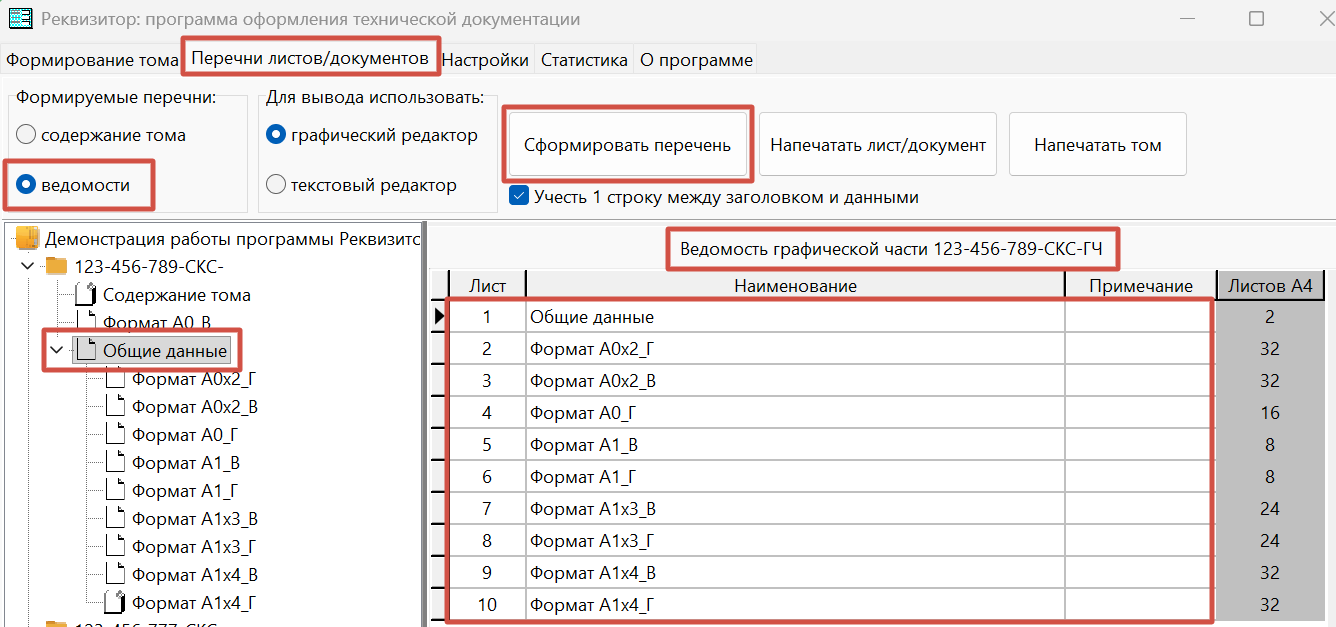
Нажмите кнопку "Сформировать перечень" для вычерчивания этой таблицы.
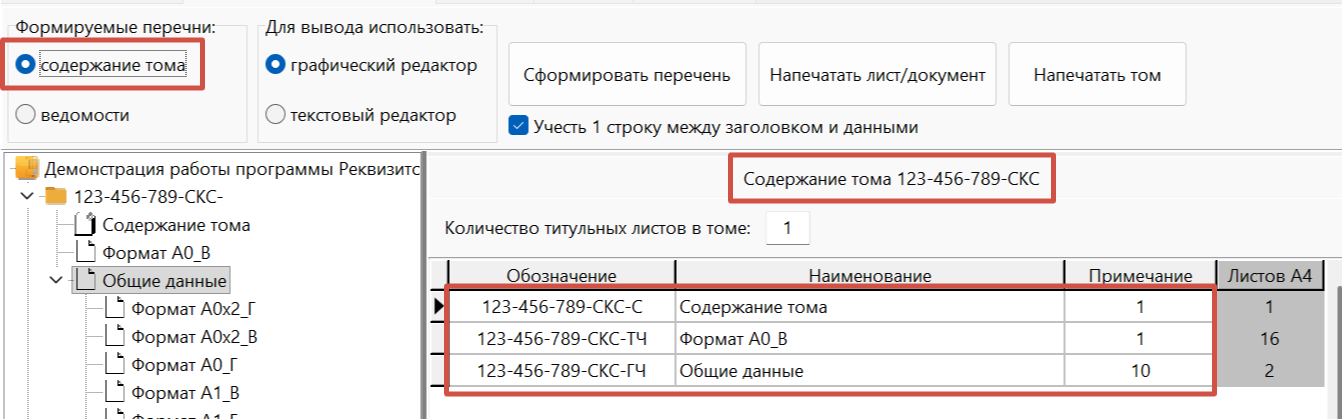
В режиме формирования содержания тома получим следующий набор, который также можно вычертить:
Оформление графической части проекта документами
Проделаем аналогичную работу для оформления графической части проекта документами:
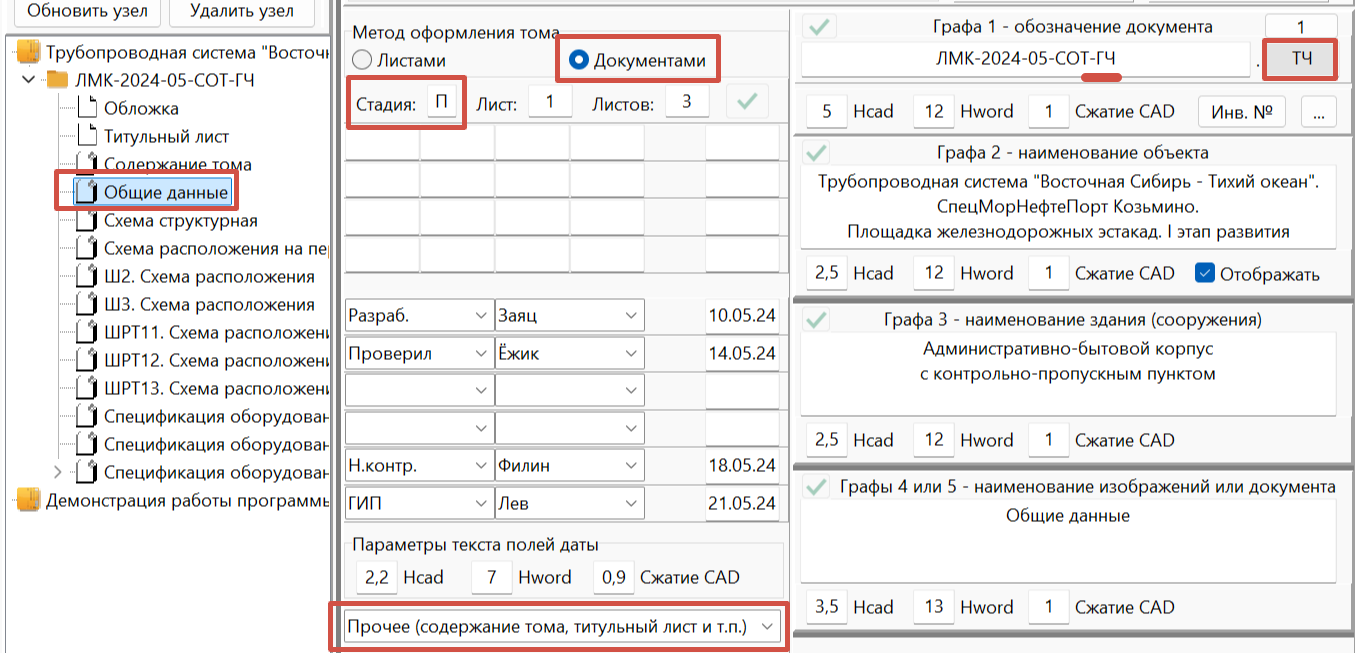
- в поле редактирования графы 1 добавим базовому обозначению символы "-ГЧ";
- для примера документ с названием "Общие данные" (сохраним существующее название, в реальности это будет, например, "Текстовая часть") будет имитировать текстовую часть проекта. Для корректного оформления перечней зададим ему признак "Прочее (содержание тома, титульных лист и т.п.", чтобы он не попадал в ведомость документов проекта, а также дадим шифр ТЧ;
- на вкладке "Формирование тома" одному из узлов введём букву П в поле "Стадия" и дважды кликнем по этому полю для копирования введённого значения во все узлы тома.
После перехода на вкладку "Перечни листов/документов" Реквизитор демонстрирует следующий вид ведомости документов графической части:
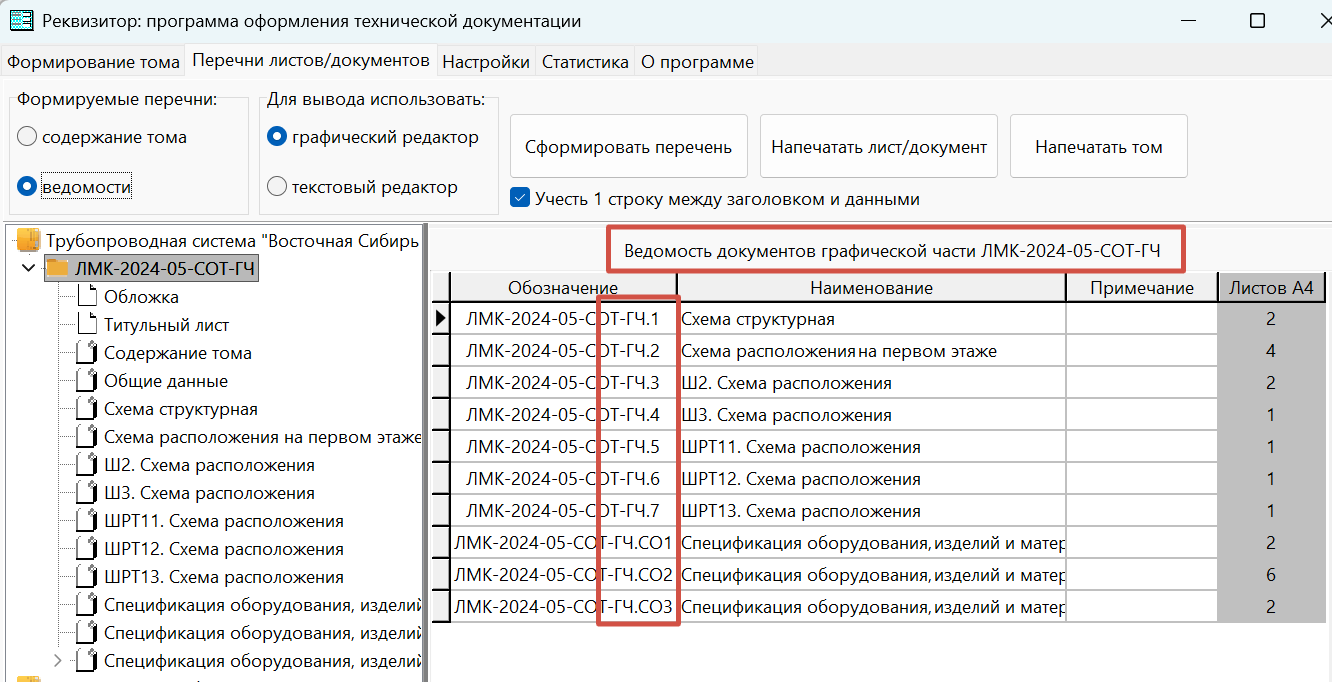
Как мы помним, по последним требованиям в графическую часть, оформляемую документами, входят не только графические, но и текстовые документы. Именно это и отображается на рисунке выше. Подробнее тема шифров рассмотрена в статье "Шифры документов".
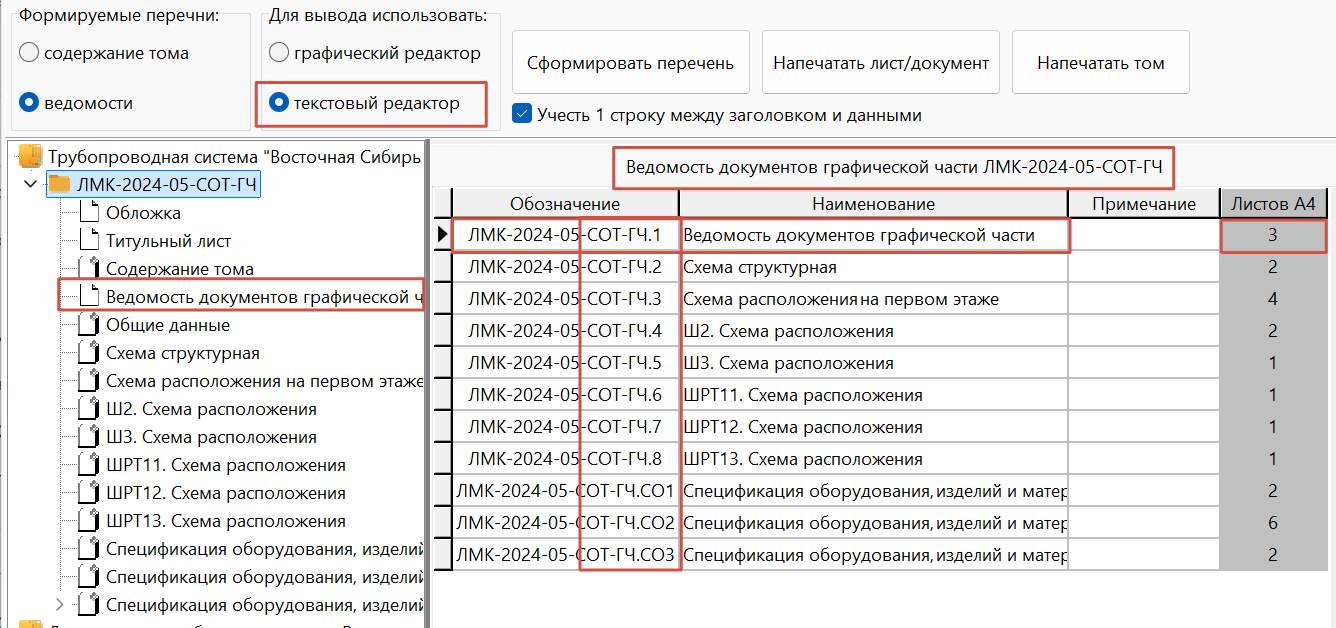
При нажатии кнопки "Сформировать перечень" Реквизитор добавит в том и дерево объектов новый документ - "Ведомость документов графической части", который по ГОСТ Р 21.101-2026 является первым документом графической части:
Для вычерчивания содержания тома установите соответствующий переключатель, вид получаемого содержания представлен на рисунке:
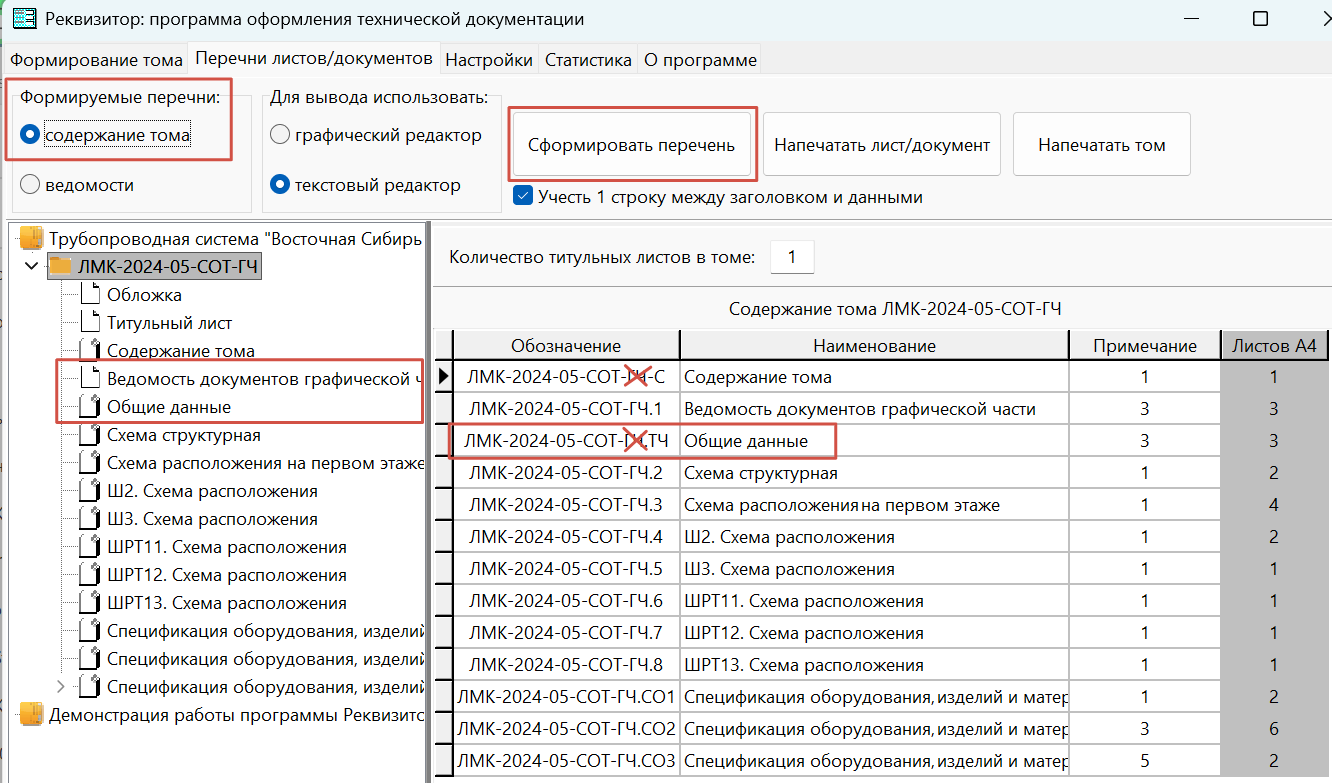
Перед вычерчиванием содержания тома необходимо поменять местами узлы текстовой части (на рисунке её роль играет документ "Общие данные" и ведомости документов графической части.
После вычерчивания не забудьте изменить обозначение содержания тома и текстовой части, убрав три лишних символа "ГЧ.". К сожалению, пока это приходится делать вручную. Полагаю, это всё же быстрее, чем вручную собирать всё содержание тома. Проблема появилась с выходом ГОСТ Р 21.101 редакции 2026 года и в дальнейшем будет решена.
Шаблоны общих данных и содержания тома
В комплекте с программой Реквизитор идут шаблоны некоторых документов. Изначально они располагаются в папке Templates, которая находится рядом с ехе-файлом программы Rekvizitor.exe:
- TemplateJenerelData - два файла (docx и dwg) шаблонов общих данных;
- TemplateVolumeContent - два файла (docx и dwg) шаблонов содержания тома.
При необходимости путь к шаблонам можно поменять, например, используя единую папку шаблонов для нескольких проектировщиков. В этом случае Реквизитор, не найдя нужных шаблонов, предложит указать новое место их размещения.
Если перед вычерчиванием перечней Реквизитор не находит нужного документа в обрабатываемом томе, он добавляет шаблон в папку тома, переименовывает его и начинает заполнять.
В шаблоне TemplateJenerelData.docx кроме заполняемых Реквизитором ведомостей имеются дополнительные сведения по заполнению общих данных. Можете настроить эти сведения по своему усмотрению. Фактически это "рыба", которую я использую лет 15 сам и делюсь с коллегами.
В шаблоне TemplateJenerelData.dwg два комплекта таблиц:
- три таблицы ведомостей, являющихся таблицами нанокад (за пределами форматной рамки); с этими таблицами может работать только нанокад;
- три таблицы, которые может заполнять любой CAD-редактор; нанокад с ними работает плохо, зато они универсальны и при необходимости без дополнительной конвертации с ними можно поочерёдно работать как в Автокаде, так и в нанокаде.
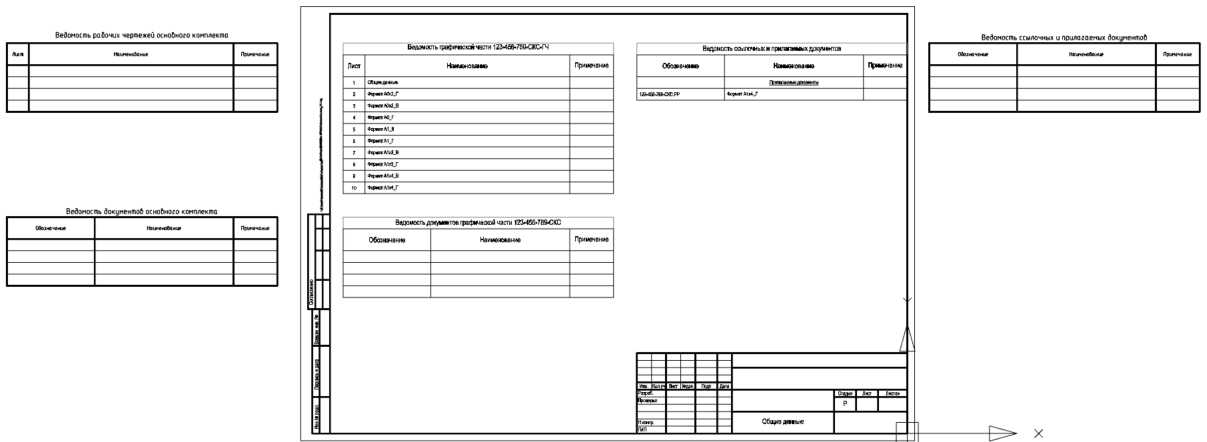
Аналогично устроен шаблон содержания тома: одна таблица, с которой может работать любой CAD-редактор, располагается в пределах форматной рамки, другая, с которой может работать только нанокад, за пределами.
Если вы работаете только в одном dwg-редакторе, можете оставить в шаблоне тот набор таблиц, который вам необходим, а остальные удалите. Единственное правило: Реквизитор ищет таблицы для заполнения внутри рамки формата.
Кроме универсальности dwg-таблиц с точки зрения работы с ними в разных dwg-редакторах, необходимо учитывать ещё одну особенность при использовании таблиц нанокад. В идущем с Реквизитором шаблоне ведомости взяты из штатной поставки nanoCAD, то есть их можно взять из набора штатных таблиц. Нюанс состоит в том, что между заголовком и телом таблицы существует одна скрытая строка. Для корректной работы с такими реализациями таблиц в Реквизиторе имеется поле для установки соответствующего флага:
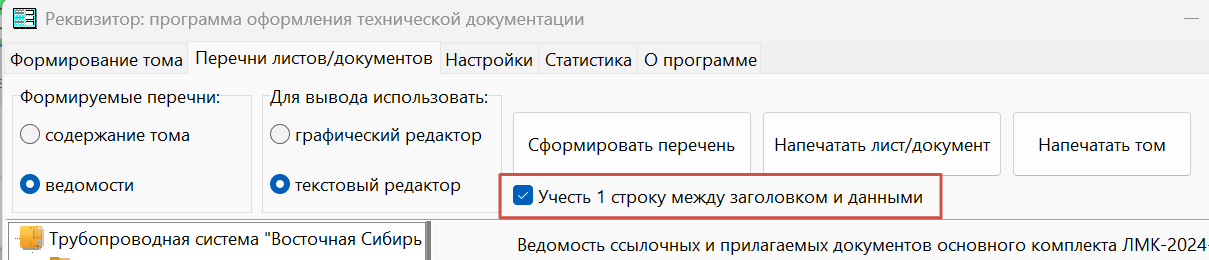
На вычерчивание dwg-таблиц наличие или отсутствие этого флага никак не влияет, так что обратить внимание на данную особенность нужно только пользователям nanoCAD при использовании таблиц nanoCAD.
Во всех шаблонах и примерах я демонстрирую заполнение Реквизитором прилагаемых документов в соответствующей ведомости. Иногда меня спрашивают, почему нет раздела ссылочных документов. Ответ: этого раздела нет, потому что по стандарту он заполняется достаточно редко. Нормативные документы, которые туда зачем-то записывают проектировщики, в подавляющем большинстве случаев вообще не должны упоминаться в общих данных; некоторые из них должны упоминаться в общих указаниях. А в ссылочные документы многим и записывать то нечего. Подробнее смотрите в статье "Ошибки в общих данных. Ссылочные документы".
Если в вашей рабочей документации этот раздел заполняется, для Реквизитора это не является проблемой: он не меняет содержимое строк, расположенных над фразой "Прилагаемые документы".
Сведения об изменениях листов/документов
Если в переданную заказчику документацию вносятся изменения, регламентирован механизм их учёта. Одним из проявлений является заполнение граф 14-19 основной надписи. Одновременно с этим требуется внести соответствующие отметки в перечни. Типовая ошибка состоит в том, что сведения на чертежах и в перечнях не соответствуют друг другу.
Давайте проверим, как этот процесс реализован в Реквизиторе. Для этого заполним несколько чертежей (не все! заполнить все проще штатными инструментами CAD-редакторов, проблема заполнить выборочно) записями об изменениях. Для этого:
- заполняем строку одного узла;
- нажимаем кнопку с зелёной галочкой для сохранения изменений:
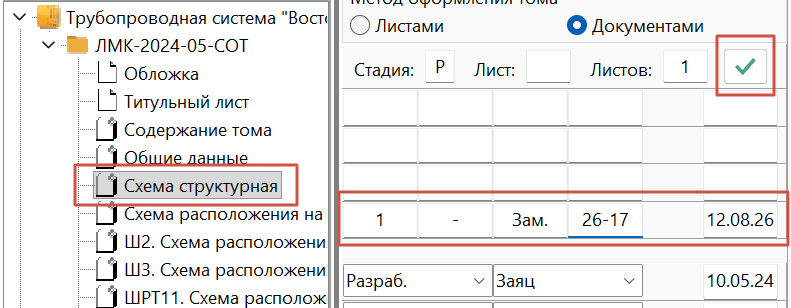
- через контекстное меню копируем её;
- через контекстное меню вставляем в нужные строки нужных листов или документов;
- переходим на вкладку "Перечни листов/документов;
- проверяем результат: все отмеченные на чертежах изменения отобразились в соответствующих ведомостях:
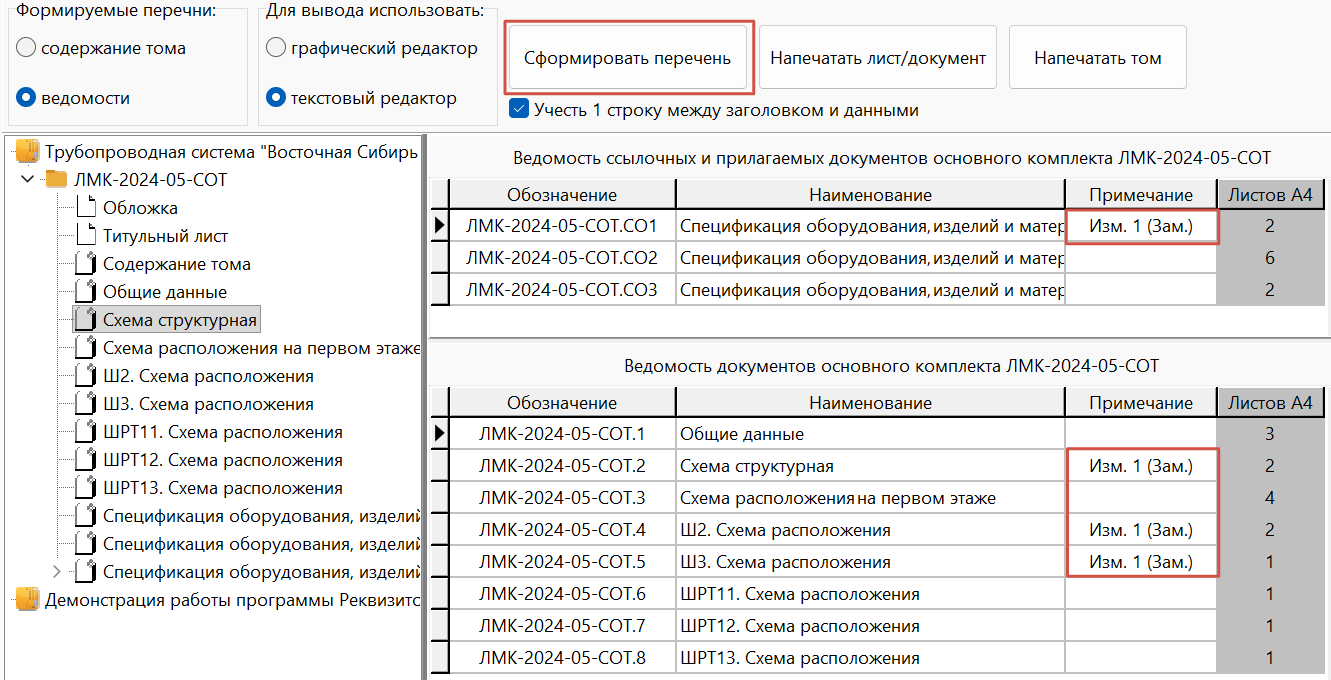
- нажимаем кнопку "Сформировать перечень" для внесения изменений в ведомости;
- остаётся только выполнить обновление тома или отдельных документов, чтобы сведения об изменениях отобразились в основных надписях изменённых листов/документов.
Обратите внимание: графы "Фамилия" среди граф изменений нет, только подпись. Поэтому Реквизитор считает, что изменения вносит проектировщик, разработавший документ, и именно его подпись вставляет в соответствующую графу. Если необходимо вставить другую подпись, сделайте это вручную. Хотя на практике это мало кого волнует.
Добавить комментарий