
Как известно, никто не читает инструкции и описания. Все мы хотим рвануть с места в карьер. Давайте так и поступим, только перечислю стартовые условия. Чтобы повторить на своем компьютере описанные ниже действия, у вас:
- скачан архив программы с файлами описаний и папкой демоподборки, содержащей файлы для первоначального тестирования работы Реквизитора на вашем компьютере;
- получена лицензия;
- вы пока не меняли положение переключателей в настройках (это важно, чтобы получилось то же самое, что будет описываться ниже);
- установлена полная версия хотя бы одного графического редактора: нанокад, ZWCad, AutoCAD; важно: AutoCAD LT не поддерживает возможности автоматизации и не подходит для работы Реквизитора; подходят также любые модули и вертикальные приложения, работающие на платформе нанокад (нанокад СПДС, нанокад ОПС и т.п.).
Вы удивитесь, но нанокад предпочтительнее для выполнения операций обновления штампов и печати чертежей. Как минимум потому, что в нём имеются все необходимые форматы листов, а в AutoCAD их необходимо добавлять. Кроме того, нанокад работает стабильнее AutoCAD при использовании его внешним приложением. Поэтому демонстрацию работы я буду выполнять именно на нанокаде. Вы можете использовать другие инструменты.
Изображения на картинках ниже соответствуют начальному использованию программы, когда дерево объектов только начинает формироваться.
Забегая вперёд, поясню: заполнять графы можно вручную прямо в Реквизиторе, а можно взять предварительно заполненный шаблон. Рассмотрим второй вариант работы.
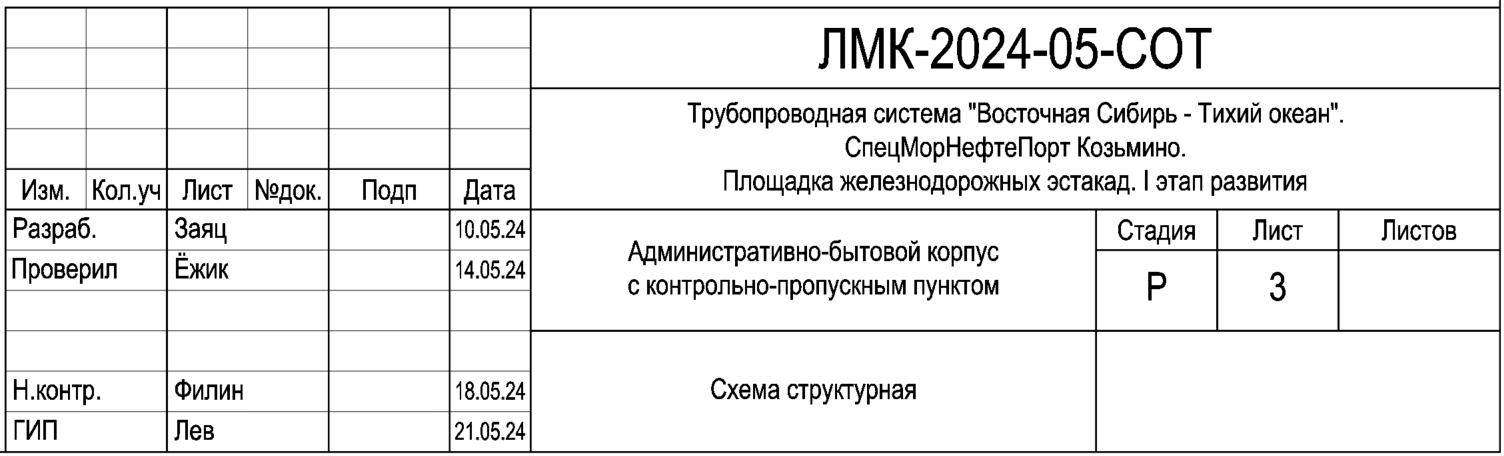
1 Открываем файл "02 Схема структурная.dwg" из папки "01 Демоподборка\02 Вкладка Формирование тома". Почему именно его? Потому что только в нём заполнены все нужные графы основной надписи. Будем использовать его в качестве шаблона. В остальных файлах проектировщиком заполняется только графа 4 или 5 с наименованием чертежа/документа. Этого достаточно при использовании Реквизитора:
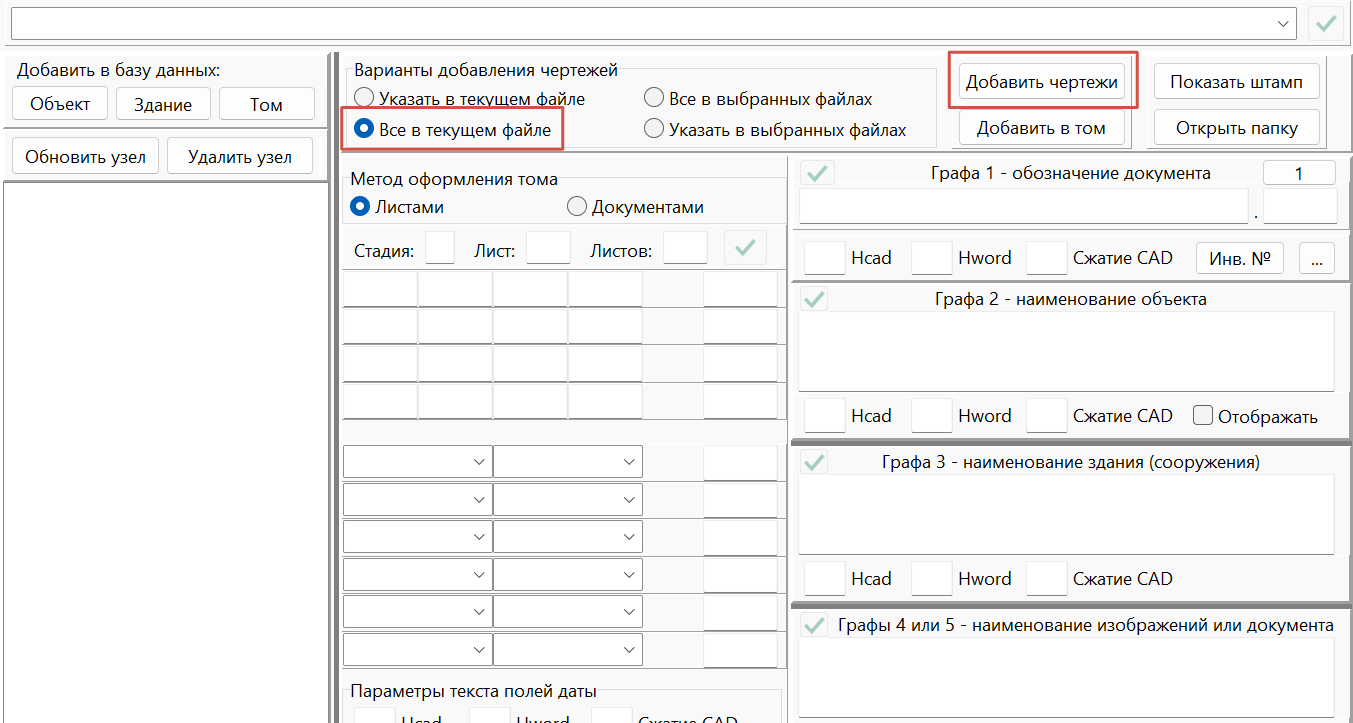
2 Ставим переключатель "Все в текущем файле" и нажимаем кнопку "Добавить чертежи":
Результат операции:
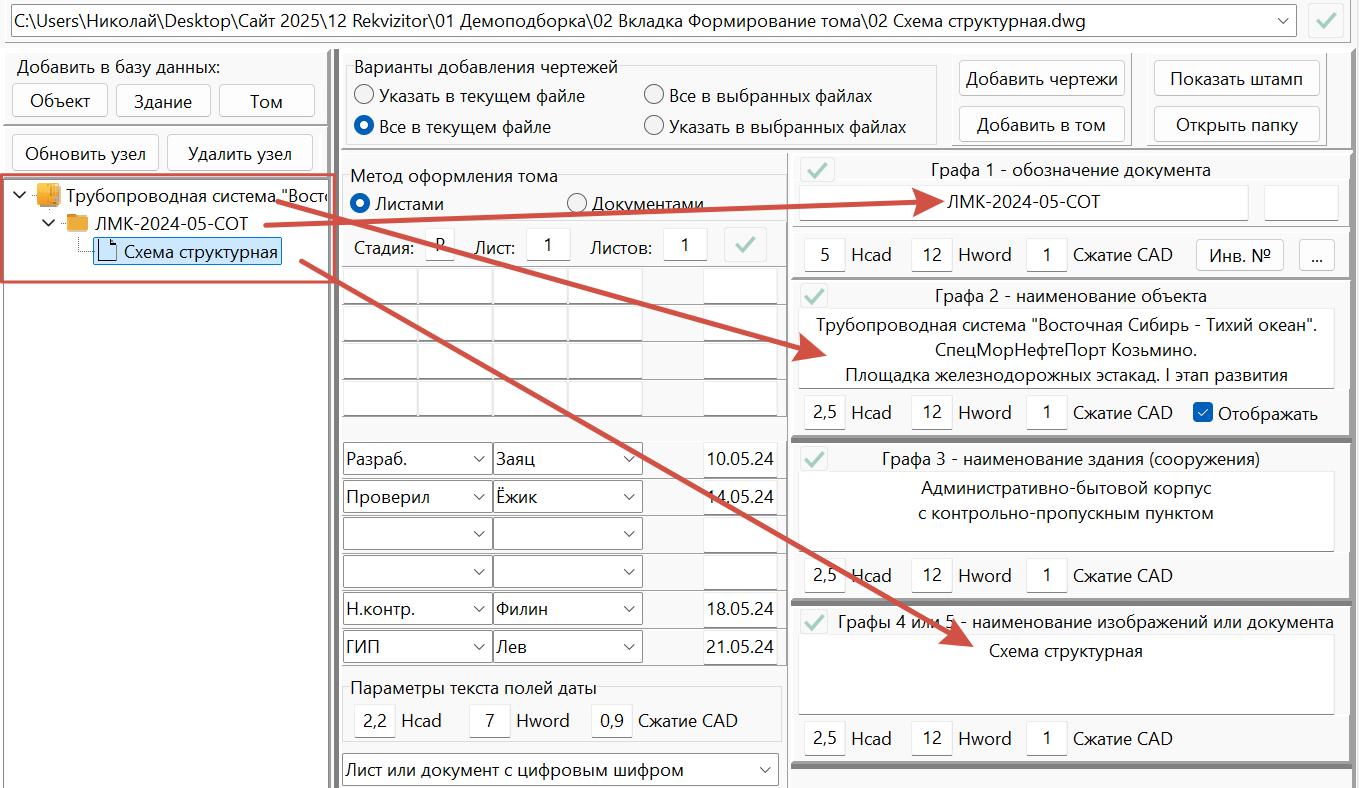
Если результат соответствует изображенному на картинке, можно продолжать тестирование дальше. Если в дереве объектов ничего не появилось, тест совместимости Реквизитора с программным обеспечением вашего компьютера не пройден. Необходимо искать причину. По статистике с этим сталкивается порядка 0,5% пользователей.
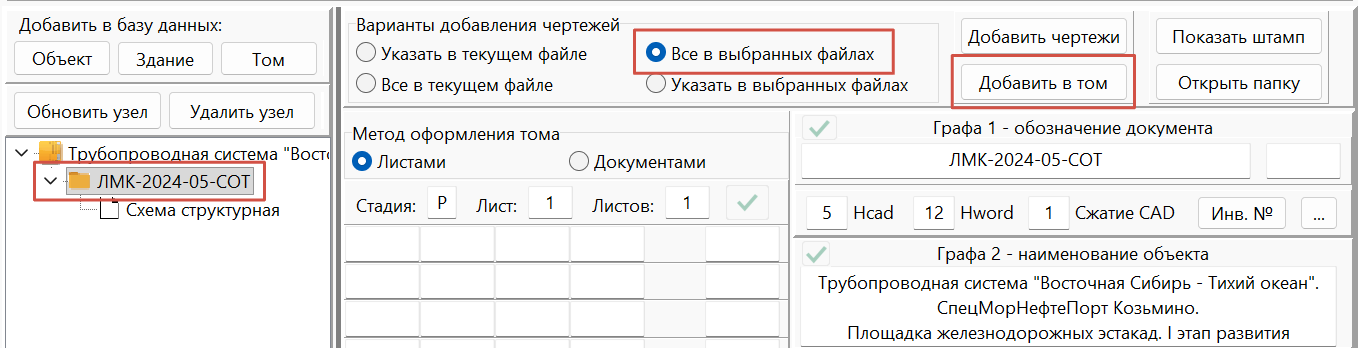
3 Ставим переключатель "Все в выбранных файлах", выделяем папку тома, в которую будем добавлять (в общем случае томов может быть много), нажимаем кнопку "Добавить в том":
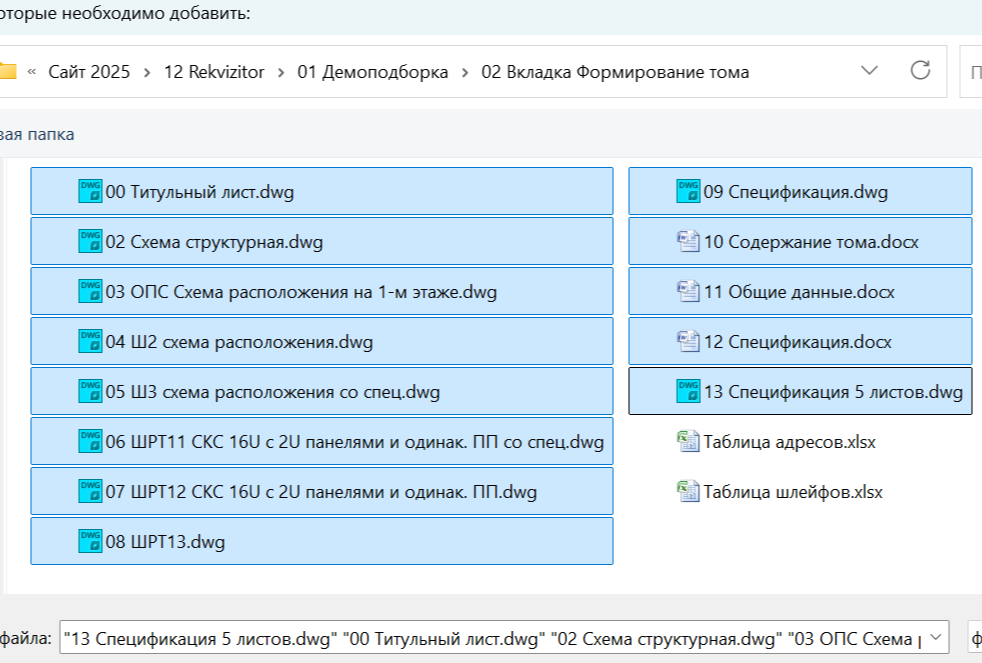
4 Указываем, что именно хотим добавить. Можно все файлы, можно любые по вашему выбору. Для начала сделаем без файлов Excel, чтобы упростить знакомство с программой:
Программа сформирует структуру обрабатываемого тома:
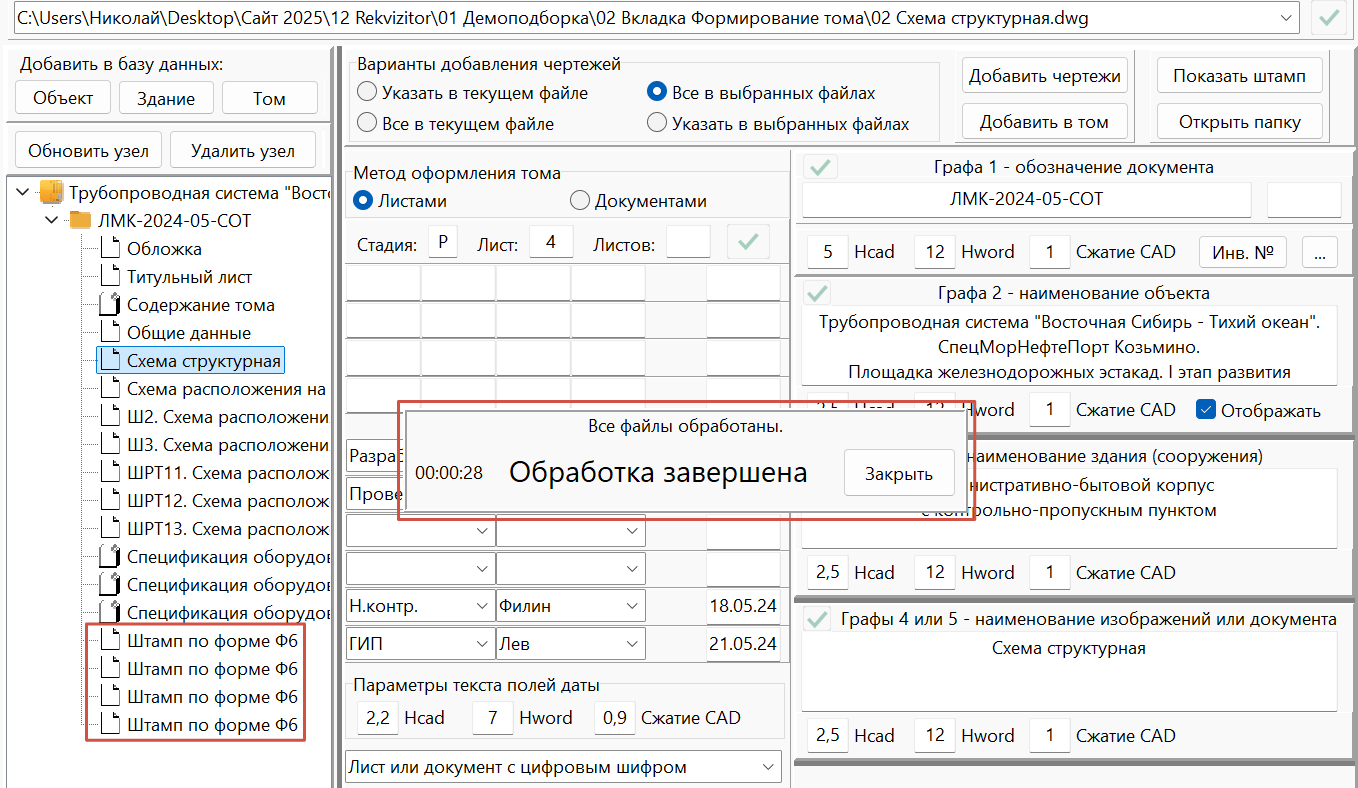
Это разовая операция, в дальнейшем повторять её с данными файлами не потребуется, потому что все сведения сохраняются в базе данных.
5 Для изменения порядка следования чертежей можете перетащить узлы дерева, ухватив их мышкой. Если не зажимать функциональных клавиш, перетаскиваемые узлы останутся на одном уровне иерархии. Подробнее действия с деревом данных рассмотрим позже. А сейчас проделайте полезную работу: 4 узла "Штамп по форме Ф6" в конце списка соответствуют последующим листам последней спецификации, выполненной в dwg-формате. Их нужно поставить после первого листа. Для этого зажмите клавишу Alt, выделите один или сразу все 4 узла "Штамп по форме Ф6", зажмите левую кнопку мыши и начните тащить их к нижнему узлу "Спецификация...". Над узлом отпустите. В итоге дерево объектов перестроится следующим образом:
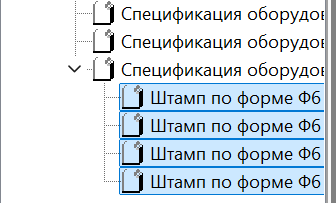
Набор файлов в папке "01 Демоподборка\02 Вкладка Формирование тома" предполагает оформление тома документами, потому что общие данные содержат несколько листов со штампами по форме 6 на последующих листах. Описание различий оформления листами и документами приведено в статьях "Оформление РД листами" и "Оформление РД документами".
6 Установим переключатель "Метод оформления тома" в положение "Документами". При этом Реквизитор пересчитает заполнение отдельных граф. Описание работы Реквизитора с оформлением тома листами можно посмотреть в статье "Второй вариант обработки".

7 Заполним ведомости и содержание тома. Для этого перейдём на вкладку "Перечни листов/документов". Установим переключатели в показанное на рисунке положение и нажмём кнопку "Сформировать перечень". Ведомости общих данных обновятся. Проверить это можно двойным кликом по узлу "Общие данные": Реквизитор откроет соответствующий файл.
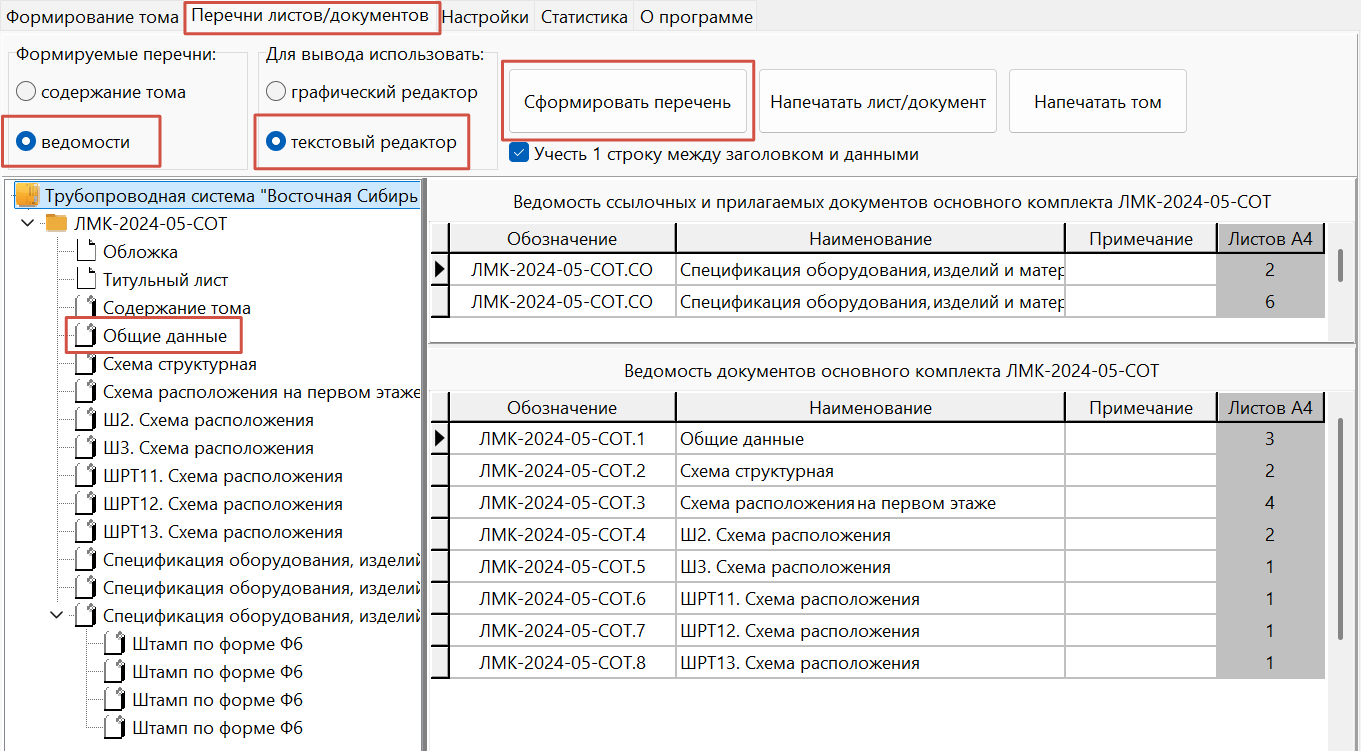
8 Поменяем положение переключателя "Формируемые перечни" на "содержание тома" и ещё раз нажмём кнопку "Сформировать перечень". Заполнится таблица соответствующего файла.
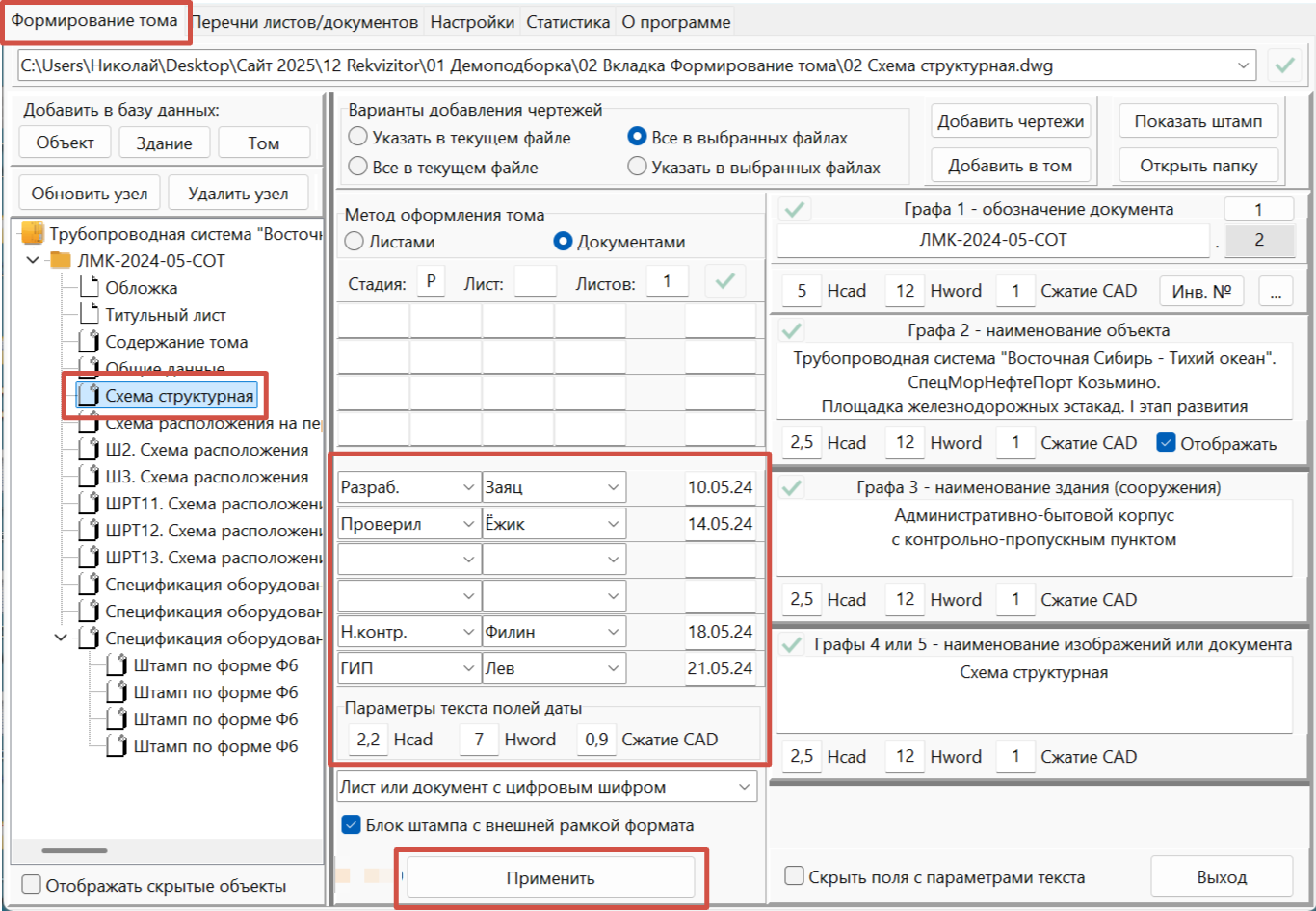
9 Вернёмся на вкладку "Формирование тома". Выберем в дереве узел "Схема структурная" (помним, что только у этой схемы заполнены все поля; если кликать по другим узлам, большинство граф будет пустым). Нажмём кнопку "Применить". Данные о заполнении полей текущего узла дерева объектов скопируются во все узлы данного тома. Можете покликать по ним и убедиться в этом.
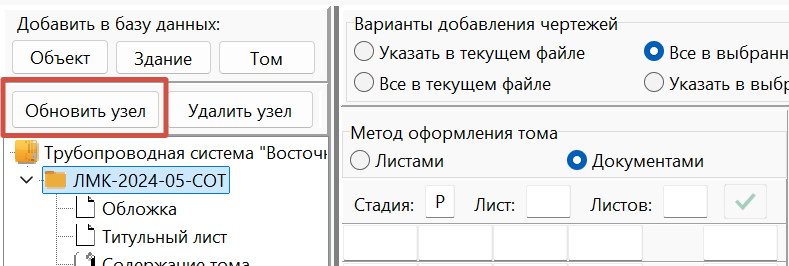
10 Обновим данные в штампах и напечатаем наш том. Для этого достаточно выделить папку соответствующего тома и нажать кнопку "Обновить узел" в соответствии с рисунком:
Почему файлы Word напечатались отдельно от файлов графического редактора? Потому что по умолчанию pdf-принтеры текстового и графического редактора разные. Решение проблемы рассмотрим позже, это ведь всего лишь первое знакомство с Реквизитором. Для демонстрации результата я объединил 4 полученных pdf-файла (три результата печати из Word и один сборный dwg) в единый pdf-файл ЛМК-2024-05-СОТ.pdf. При щелчке по ссылке он откроется в новой вкладке.
Почему все спецификации с одним шифром СО? Чтобы не усложнять стартовый материал. Изменение подобных шифров будет показано отдельно, здесь демонстрируются основы работы. По большому счёту в томе не должно быть нескольких спецификаций. В демоподборке их три штуки только для демонстрации работы с несколькими листами в dwg-формате, а также в Word.
Почему в штампах не стоят подписи? Потому что мы выполняли обработку с настройками по умолчанию. По умолчанию изображения подписей не вставляются.
Почему шапка ведомости ссылочных и прилагаемых и сама ведомость на разных листах? Потому что наша задача была просто обновить и распечатать. Разумеется, в реальной жизни после обновления ведомостей надо поправить их положение на листах. Это не задача Реквизитора.
Если у вас сложилось впечатление, что всё сложно, посмотрите ролик, в котором я за пару минут проделаю все перечисленные выше операции. Практически столько же времени занимает обработка любого тома проекта или рабочей документации. Правда, много времени занимает простое открытие/закрытие файлов в графических редакторах, но тут Реквизитор ничего изменить не может.
Назад к статье "Назначение программы Реквизитор".
Далее к статье "Второй вариант обработки".
Добавить комментарий