
В этой статье я продемонстрирую настройку набора печати dwg-файлов в nanoCAD с использованием pdfFactory Pro. Этот pdf-принтер я считаю лучшим инструментом, возможно, потому что использовал его более 20 лет работы проектировщиком.
В статье "Создание pdf-сборки" рассматриваются варианты формирования тома документации в pdf-формате. Использование для этих целей pdfFactory Pro я считаю наиболее эффективным решением: Реквизитор печатает на этот принтер изо всех редакторов (nanoCAD, Word, Excel), вам остаётся только сохранить готовый результат в нужную папку. Кроме того, при определённых настройках можно сохранять образ сформированного тома, чтобы при необходимости что-то заменить в нём перепечатать только один документ, а не всю папку.
Я не даю ссылки для скачивания, в интернете достаточно предложений как платных, так и бесплатных вариантов. При цене порядка 10 тысяч рублей не вижу причин для организаций экономить на покупке: сумма несопоставима со стоимостью проектирования любого раздела/марки любого объекта.
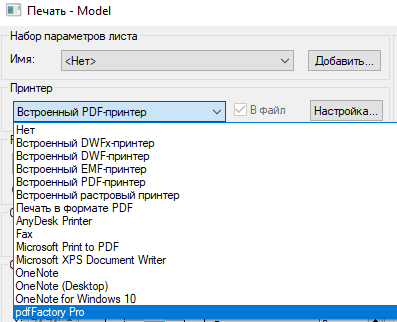
После установки программы pdfFactory Pro это наименование появляется в списке доступных принтеров:
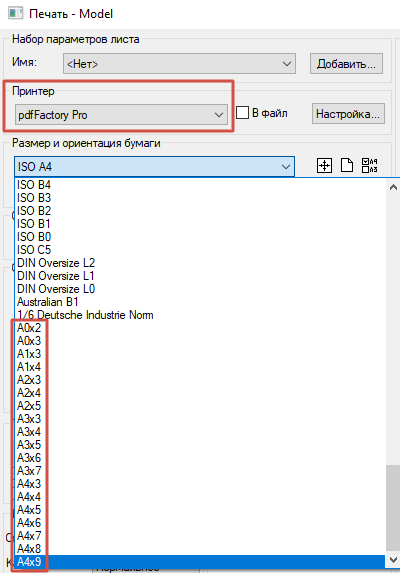
У него сразу отображается нужный набор дополнительных форматов листов:
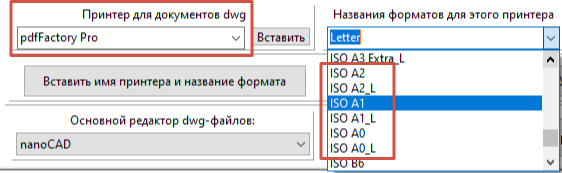
Однако в Реквизиторе эти форматы пока недоступны, потому что nanoCAD забежал вперёд и "приписал" виртуальному принтеру наличие форматов, которые в нём самом ещё не определены! По умолчанию в нём есть только стандартные форматы:
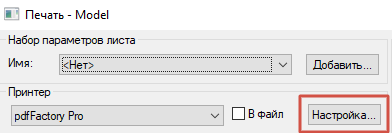
Создадим нужные форматы листов в pdfFactory Pro. Для этого откроем окно настроек параметров листов:
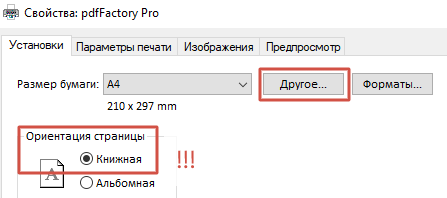
Установим книжную ориентацию листов (это важно! альбомная ориентация будет создана автоматически) и нажмём кнопку "Далее":
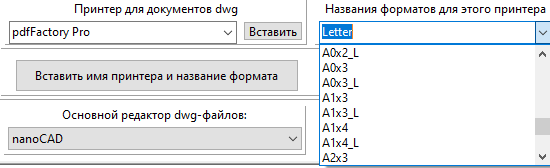
В качестве имён листов будем задавать те, что уже использованы для принтера по умолчанию, чтобы потом не менять их в таблице. Я обычно располагаю рядом окно Реквизитора и окно настроек, чтобы быстрее копировать имена листов и видеть их размеры для ввода в окно параметров листов:

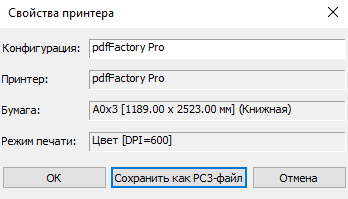
Добавив один или несколько форматов, нажмите кнопку ОК. nanoCAD предложит сохранить выполненные изменения в .рс3-файле, примите это предложение:
Таким же способом можно добавить все необходимые вам форматы. Не обязательно стараться создать все, предусмотренные ГОСТом, добавляйте только реально используемые вами.
.

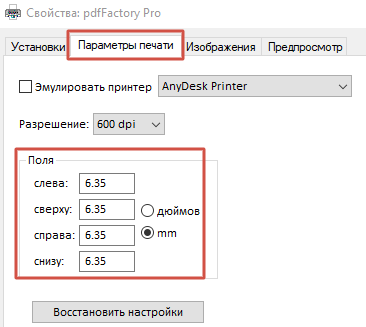
Обратите внимание на наличие полей. После установки они слишком большие, поэтому печать может выполняться некорректно. Обнулите значения в настройках принтера, это делается всего один раз, а применяться будет ко всем существующим и вновь созданным форматам листов:
Аналогичным образом настраиваются любые другие принтеры. В общем случае последовательность следующая:
- создать нужные форматы листов;
- сохранить их в .рс3 файле;
- обнулить поля.
Добавить комментарий