
В этой статье рассматриваются вопросы настройки печати различных форматов на принтеры/плоттеры CAD-приложений. Под настройками в данной статье понимается установление соответствия между названиями принтеров/плоттеров, их форматами листов и форматами чертежей, которые должны выводиться на печать. Основная проблема состоит в том, что пользователь имеет возможность создавать форматы произвольных размеров, давать им произвольные имена, а Реквизитор должен понимать, что куда этот пользователь хотел бы печатать.
Дополнительная проблема состоит в желании проектировщика печатать листы и документы в единый pdf-файл, при этом штатно в CAD-приложениях и в приложениях MS Office используются разные инструменты для вывода в pdf-формат.
Неосознаваемая большинством проектировщиков проблема состоит в том, что документацию надо печатать на реальных принтерах и плоттерах. Типовой подход: "я сделал pdf, а дальше трава не расти". А потом люди сидят и парятся, распасовывая разноформатные листы на разные плоттеры. Ну и в чём здесь ускорение?
Причина подобной ситуации состоит в том, что штатно можно настроить печать чертежа только на один принтер, в качестве которого выбирается вывод в pdf-формат. Если бы была возможность легко менять настройки... Возможность быстро переключаться между любыми устройствами вывода с автоматической настройкой листа на печать тоже реализуется через механизм наборов настроек.
При первом запуске Реквизитора на компьютере пользователя в папке с ехе-файлом программы Rekvizitor.exe создаётся файл DBFormats.db. В нём записываются базовые наборы для каждого dwg-редактора. Наиболее полным является набор форматов в nanoCAD для вывода на "Встроенный PDF-принтер".
Для AutoCAD настраиваются только стандартные форматы для вывода на принтер DWG To PDF.pc3. Просто других штатных форматов нет, их надо создавать самостоятельно тем или иным образом.
Для смены набора настроек печати форматов на вкладках Настройки/Параметры dwg-файлов выберите нужное значение из списка. Обратите внимание: списки у каждого dwg-редактора свои, они автоматически меняются при переключении редакторов в радиопереключателе "Основной редактор dwg-файлов"..
Для открытия панели настроек печати форматов на вкладках Настройки/Параметры dwg-файлов нажмите кнопку "Настроить":
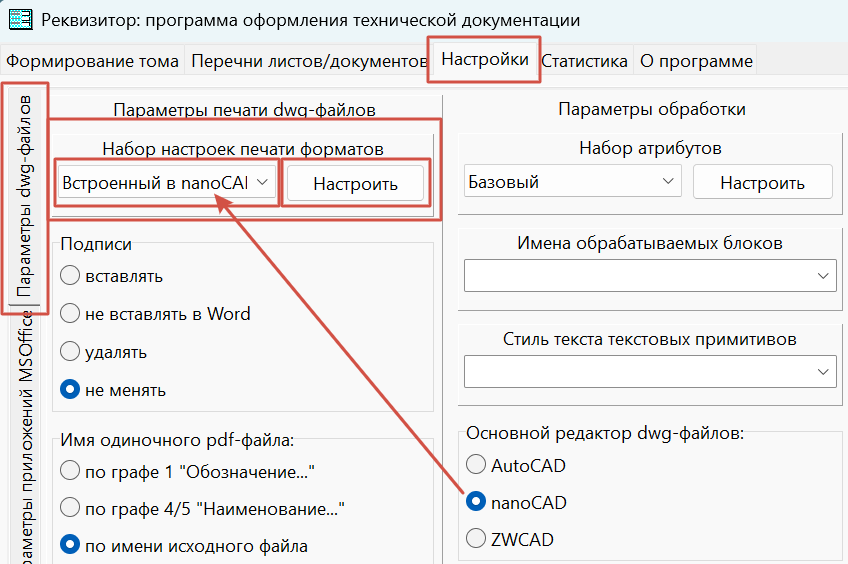
В результате откроется дополнительная панель:
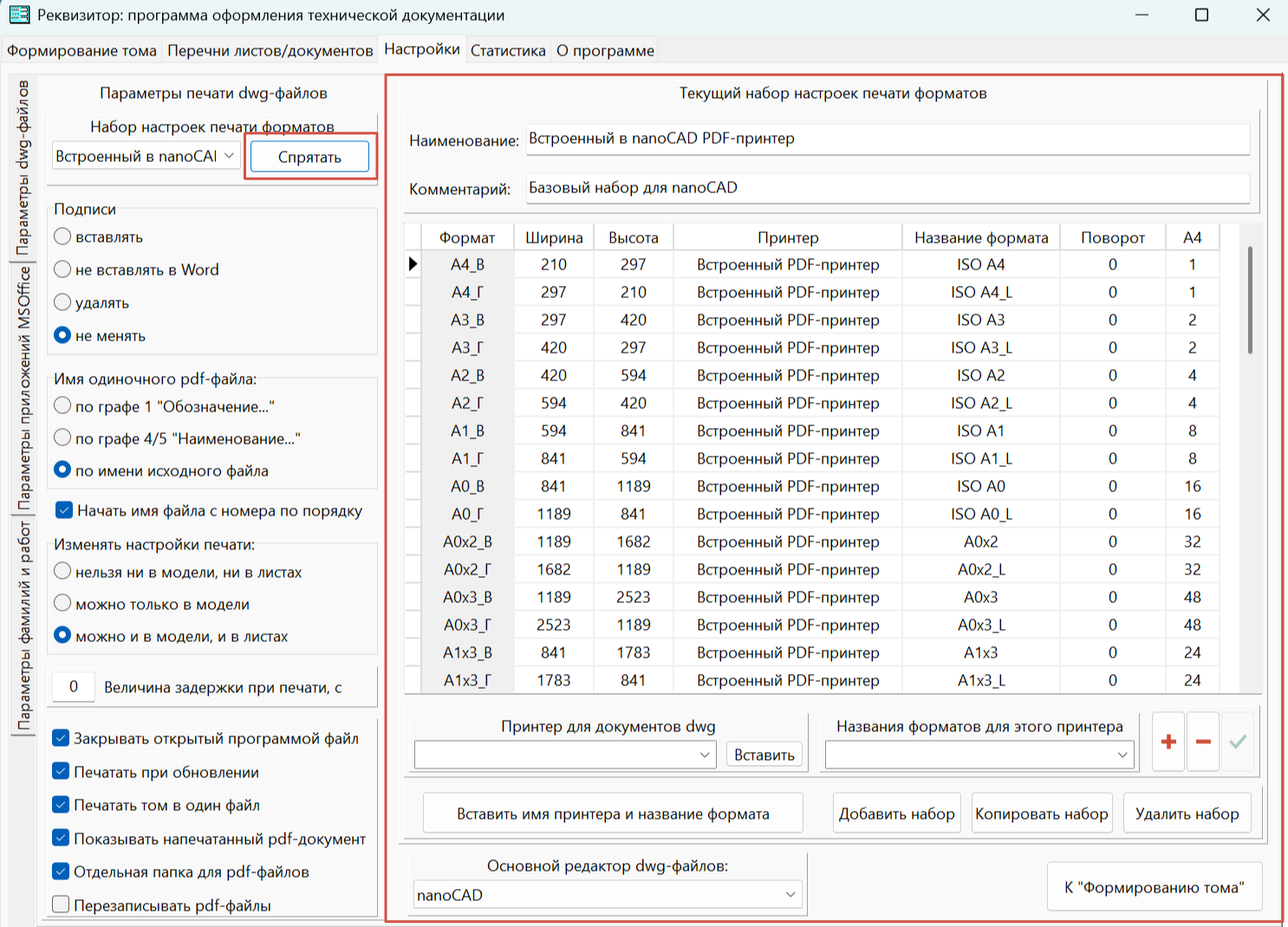
Для закрытия этой панели необходимо нажать кнопку "Спрятать".
Рассмотрим основные элементы управления, расположенные на данной панели.
Поле ввода наименования набора справа от надписи "Наименование" служит для ввода текстового выражения, которое будет отображаться в списке выбора наборов. Рекомендуется ввести понятное вам короткое название и нажать Enter для сохранения введённого значения.
Поле ввода подсказки о назначении набора справа от надписи "Комментарий" служит для ввода текстового выражения, которое будет отображаться во всплывающей подсказке при наведении мышки на список выбора наборов. Служит для дополнительного пояснения назначения текущего набора. Рекомендуется ввести понятное вам пояснение и нажать Enter для сохранения введённого значения.
Форма (таблица) ввода параметров набора содержит следующие столбцы:
- Формат - поясняющая надпись для понимания, настройки какого формата находятся в данной строке;
- Ширина и высота - размеры формата; в принципе могут быть произвольными; именно эти значения будет использовать Реквизитор для определения формата чертежа и его печати;
- Принтер - имя принтера; должно выбираться из перечня доступных для данного CAD-редактора, иначе печать будет невозможна;
- Название формата - название, которое будет использоваться для печати указанного в данной строке формата; это название не всегда совпадает с тем, что отображается в окне настроек параметров печати CAD-редактора, поэтому должно выбираться из списка под таблицей;
- Поворот - угол поворота формата при печати;
- А4 - количество листов формата А4, эквивалентное данному формату; значение из этого поля используется на вкладке "Перечни листов/документов" для подсчёта количества листов документа и всего тома. Если вам данная информация не требуется, можно не заполнять, в настройках параметров печати она не используется.
Список выбора "Принтер для документов dwg" заполняется автоматически при клике по нему именами принтеров, доступных из текущего dwg-редактора.
Кнопка "Вставить" справа от списка выбора "Принтер для документов dwg" служит для заполнения всего набора значением, которое в текущий момент выбрано в этом списке. Рекомендации по использованию приведены ниже.
Список выбора "Названия форматов для этого принтера" содержит полный перечень форматов для выбранного слева принтера.
Назначение остальных элементов управления лучше освоить в процессе практической работы по созданию нового набора настроек.
Полезный совет: если вы удалили лишнее и остались даже без базовых настроек, которые выполнил Реквизитор, проделайте следующие действия:
- закройте программу Реквизитор"
- удалите файл DBFormats.db, расположенный в папке с ехе-файлом программы Rekvizitor.exe;
- снова запустите программу Реквизитор. Нужный файл с базовыми настройками будет создан заново. Не бойтесь экспериментировать.
Два режима создания нового набора параметров печати:
кнопкой "Добавить набор";
кнопкой "Копировать набор".
При нажатии кнопки "Добавить набор" Реквизитор автоматически создаст новый набор и заполнит три первых и два последних столбца сведениями обо всех основных и дополнительных форматах по ГОСТ 2.301-68 Форматы. Данный режим используется при выполнении фундаментальных настроек печати, например, для вывода на новый pdf-принтер.
При нажатии кнопки "Копировать набор" создаётся полная копия текущего набора. Этот режим используется в случаях, когда надо внести небольшие изменения в текущий набор. Пример: проектировщики всех кабинетов печатают на стоящий в коридоре организации производительный плоттер. Туда отправляют все форматы, кроме А4 и А3, печать которых выполняется на стоящих в кабинетах принтерах, причём в каждом кабинете свой. Естественно, все настройки печати А4 и А3 индивидуальны для пользователей Реквизитора в разных кабинетах. В этом случае выполняется настройка для одного кабинета, затем набор копируется, и настройки для пользователя из другого кабинета перебиваются только в части параметров печати форматов А4 и А3. Соответственно первый набор можно назвать "Набор каб.417", для другого кабинета "Набор каб.422" и так далее. Данный вариант будет работать как для Реквизитора, запускаемого с сервера, так и для запускаемого с локальных компьютеров.
Три варианта заполнения поля "Принтер" таблицы:
- набором вручную или копированием через буфер обмена;
- кнопкой "Вставить";
- кнопкой "Вставить имя принтера и название формата".
Если мы создаём набор для одного принтера, для ускорения заполнения столбца "Принтер" достаточно выбрать нужный принтер в списке выбора "Принтер для документов dwg", а затем нажать кнопку "Вставить". Все строки будут заполнены выбранным значением.
Если разные форматы выводятся на разные принтеры/плоттеры, описанный в предыдущем абзаце вариант не подходит. В этом случае можно либо вводить название вручную, либо совместить заполнение столбцов "Принтер" и "Название формата". Для этого для выбранного принтера выбираем название формата, соответствующее заполняемой строке, ставим курсор в нужную строку и нажимаем кнопку вставки. В этом случае не потребуется дважды копировать значения через буфер обмена в соседние столбцы.
Материал дополняется!!!
Добавить комментарий